شخصیسازی کانال
| وضعیت | جاری |
| مالک | تیم محصول پیشخوان |
| آخرین بازبینی | ۱۴۰۵/۰۶/۰۳ (2026-08-25) — در برابر طرح Settings 1.0.0 (صفحهٔ Customization) و قراردادهای دیزاین |
بخشی از تنظیمات — قواعد مشترک همهٔ صفحههای تنظیمات، نقشهٔ مسیرها و پرسشهای باز مشترک در صفحهٔ اصلی بخش آمدهاند.
معرفی و هدف
«شخصیسازی» تنها صفحهای در تنظیمات است که بهجای حساب، به دیدهشدن کانال میپردازد: تصویری که بالای صفحهٔ کانال مینشیند، آواتاری که کنار هر ویدئو تکرار میشود، نامی که مخاطب میخواند و پیوندهایی که او را به بقیهٔ حسابهای تولیدکننده میرساند.
همهٔ اینها روی یک فرم جمع شدهاند و با یک بار «ثبت تغییرات» با هم ذخیره میشوند؛ کاربر میتواند نام را عوض کند، دو پیوند اضافه کند و آواتار تازه بگذارد، بیآنکه سه بار ذخیره کند.
هدف کسبوکاری: کانالی که بنر و آواتار و توضیح دارد، در نتایج جستوجو و در صفحهٔ تماشا قابل اعتمادتر دیده میشود؛ پایینآوردن هزینهٔ این کار، مستقیماً روی نرخ دنبالکردن کانال اثر میگذارد.
دامنه
فرم شخصیسازی کانال، شامل چهار گروه:
- تصویرها — بنر کانال و آواتار، هر کدام با جریان بارگذاری و برش خودشان.
- شبکههای اجتماعی — پنج فیلد پیوند: «یوتیوب»، «اینستاگرام»، «ایکس (توییتر سابق)»، «تلگرام» و «وبسایت».
- مشخصات کانال — «نام کانال» و «توضیحات».
- حالت کودک — یک کلید روشن/خاموش با توضیح زیر آن.
خارج از دامنه: نام کاربری (که آدرس کانال را میسازد) در اطلاعات ورود به حساب ویرایش میشود، نه اینجا.
مخاطبان و نقشها
فقط صاحب کانال. رفتار صفحه برای همهٔ تولیدکنندگان یکسان است؛ آنچه فرق میکند این است که کانال از پیش محتوایی ذخیره کرده باشد یا نه (قاعدهٔ BR‑8).
قواعد کسبوکار
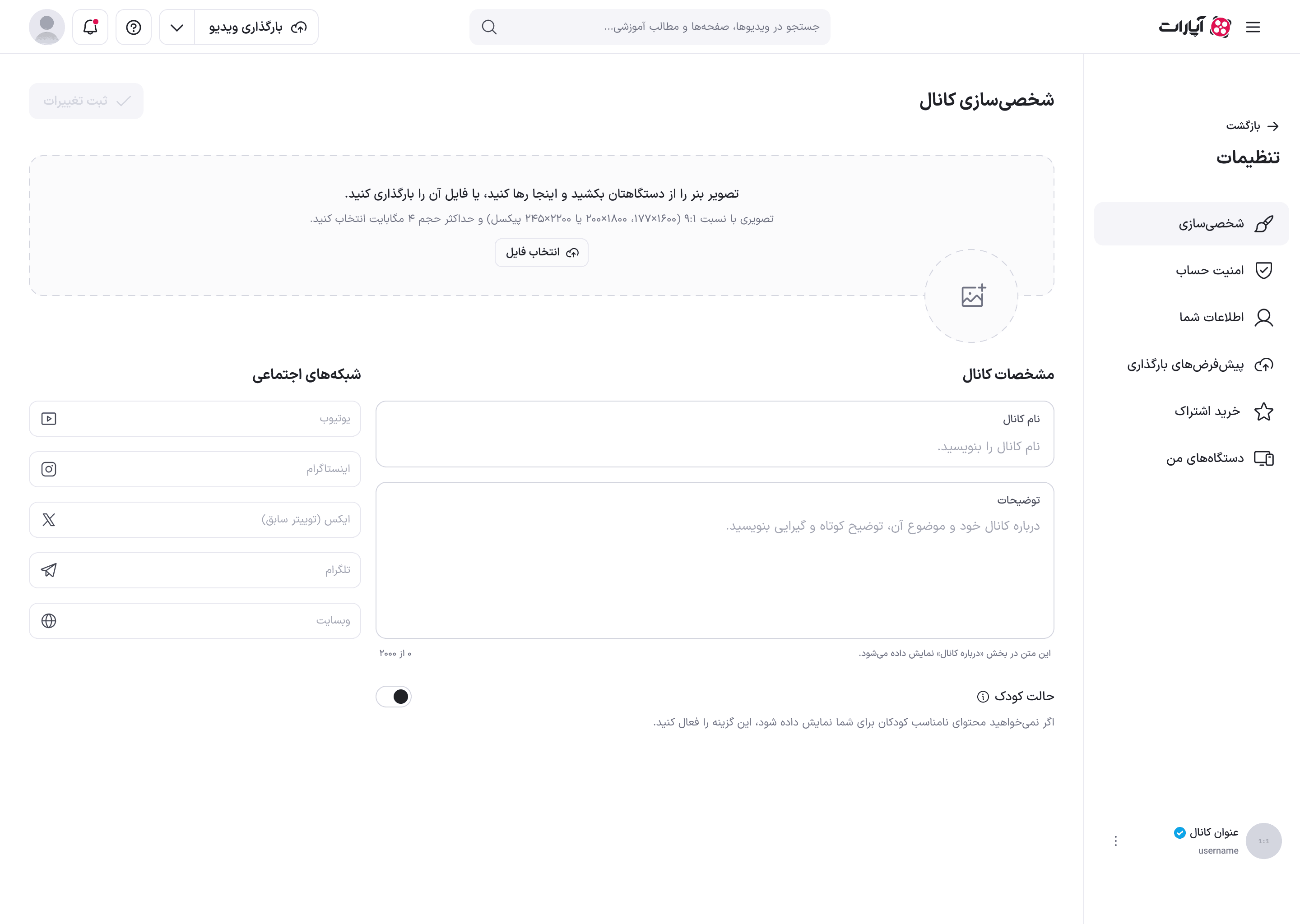
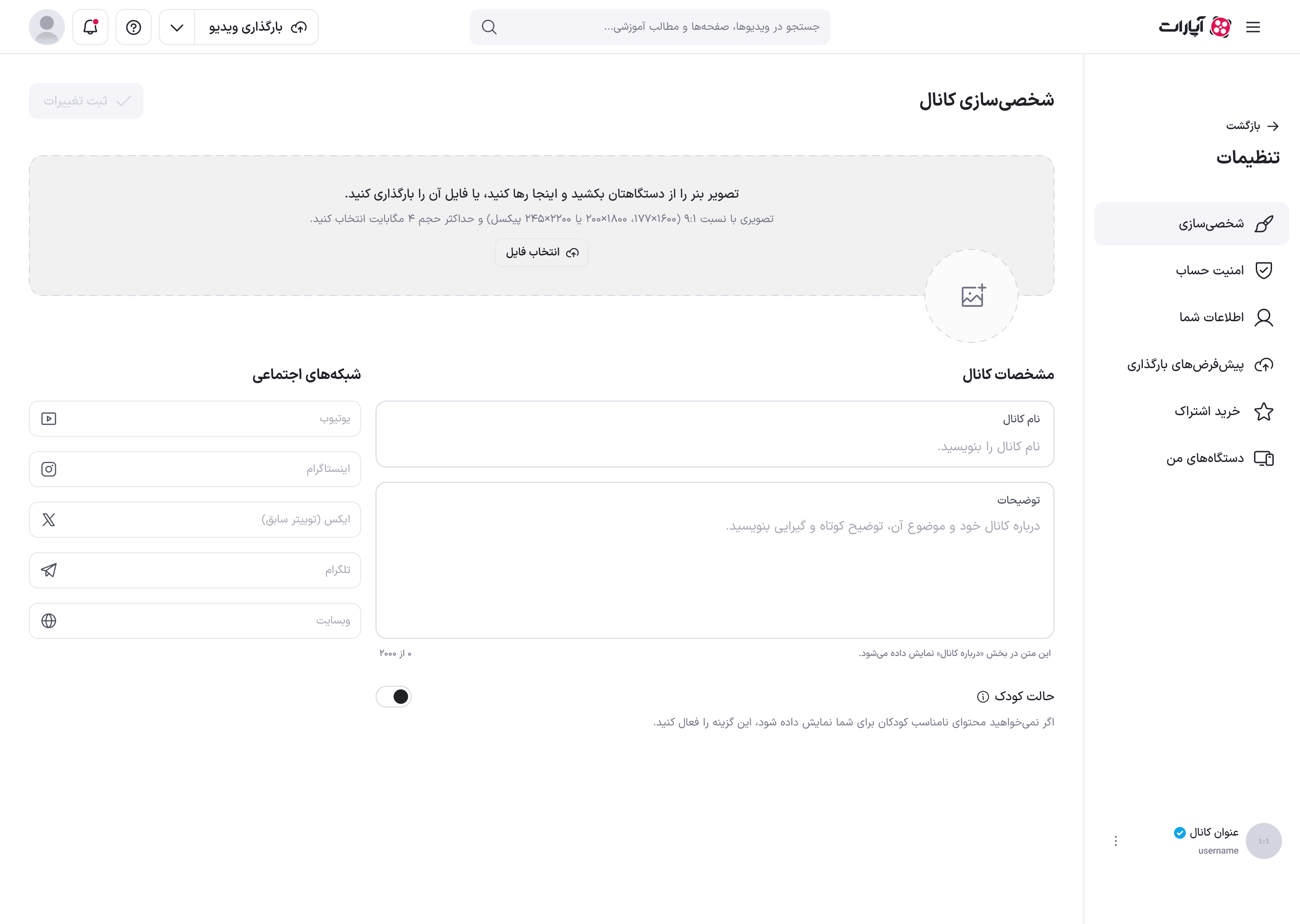
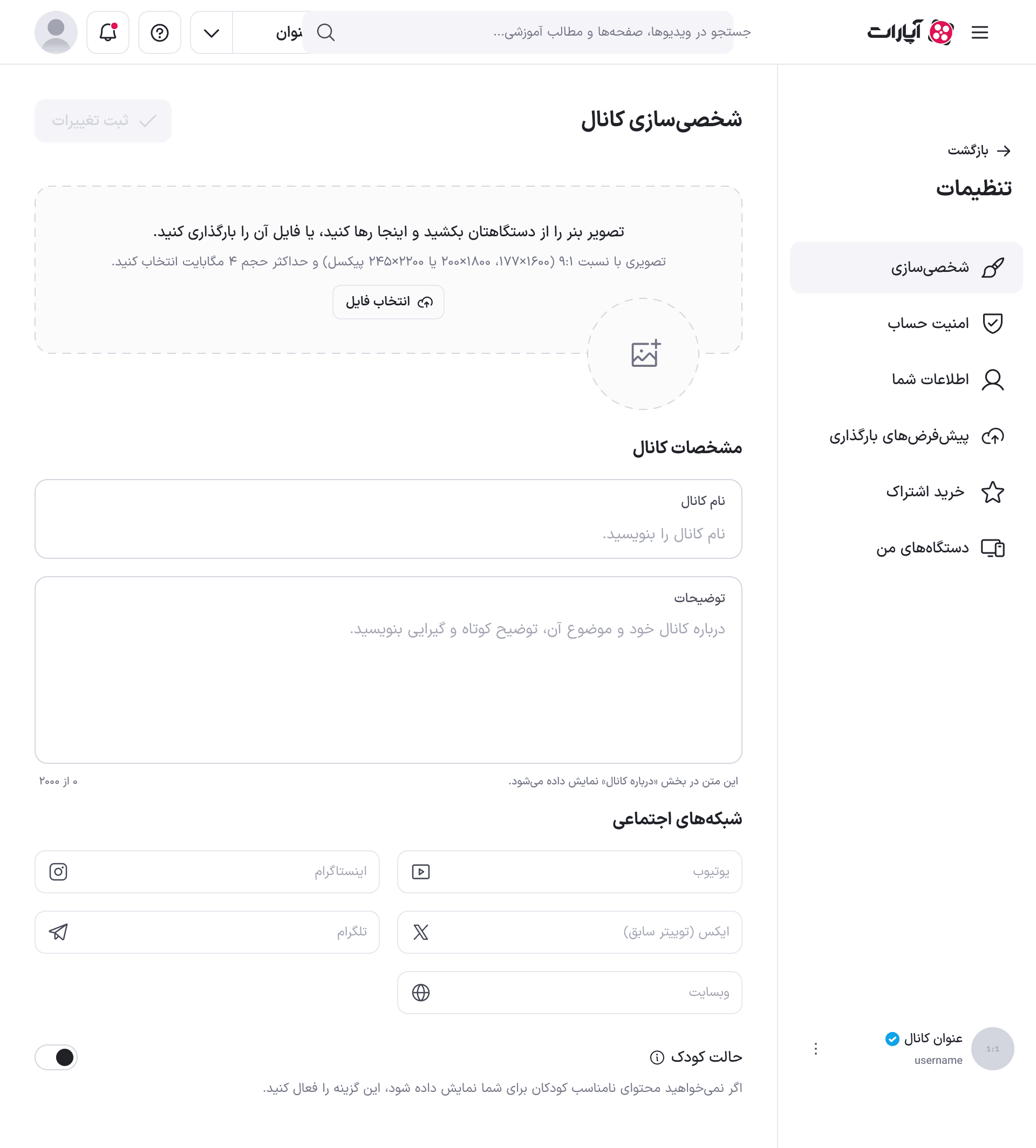
- BR‑8 — دو حالت صفحه: صفحه دو حالت دارد — خالی، وقتی کانال هنوز بنر، آواتار و مقداری برای فیلدها ذخیره نکرده است، و پرشده، وقتی اینها ذخیره شدهاند. در حالت خالی، جای بنر و آواتار بهجای تصویر، ناحیهٔ بارگذاری نشان میدهد و فیلدها متن راهنمای خود را نمایش میدهند.
- BR‑9 — ذخیرهٔ یکجا: همهٔ تغییرهای این صفحه — تصویرها، پیوندها، نام، توضیحات و حالت کودک — تا زدن «ثبت تغییرات» فقط در فرم میمانند و با یک بار ذخیره با هم ثبت میشوند.
- BR‑10 — تا وقتی تغییری داده نشده باشد، دکمهٔ «ثبت تغییرات» غیرفعال است.
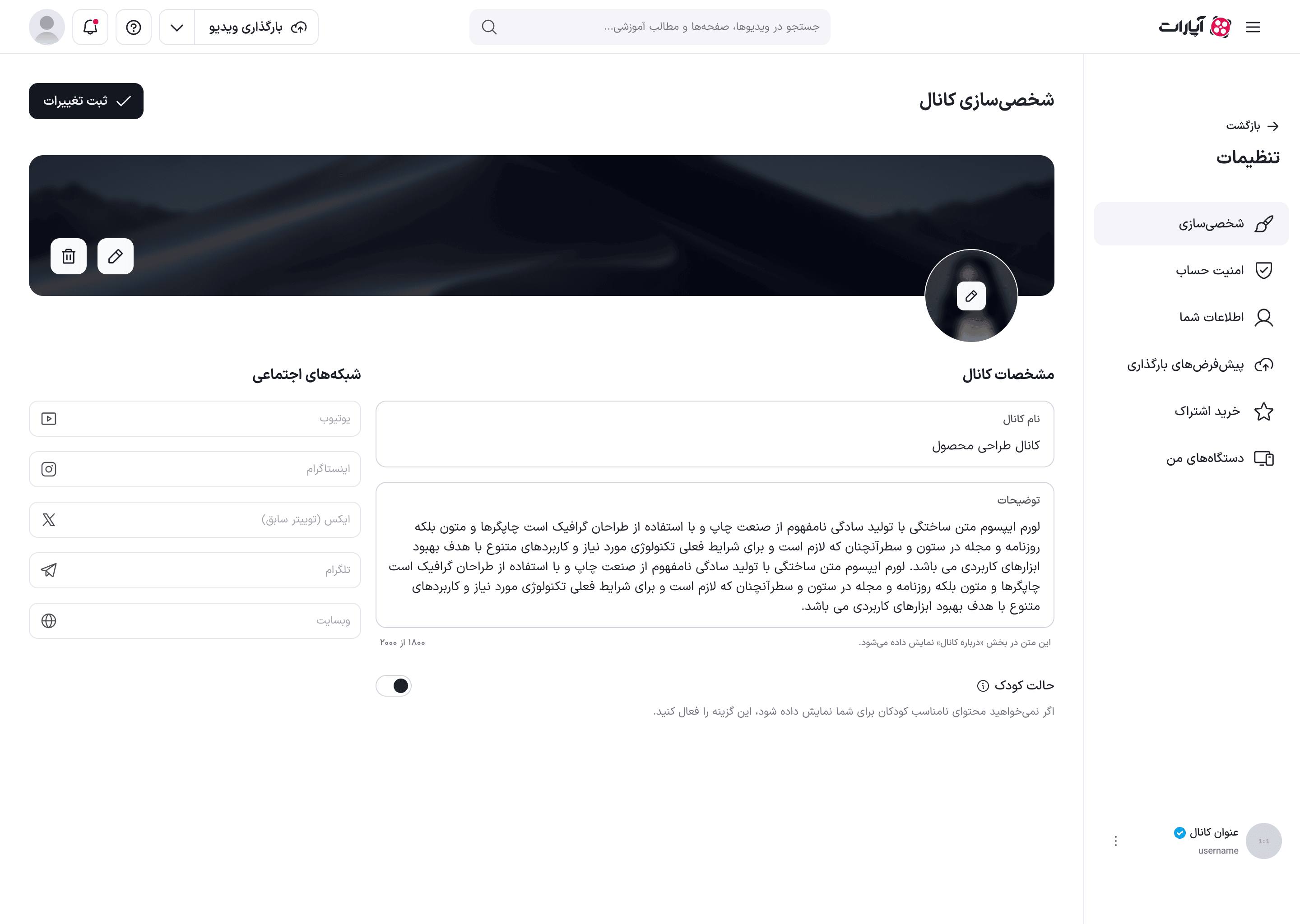
- BR‑11 — کنترلهای تصویر با هاور: در دسکتاپ و تبلت، کنترلهای تصویر تا وقتی نشانگر روی ناحیهٔ تصویر نرود دیده نمیشوند. روی بنر با هاور دو دکمهٔ ویرایش و حذف ظاهر میشود و روی آواتار فقط دکمهٔ ویرایش.
- BR‑12 — محدودیت تصویر بنر: تصویر بنر باید نسبت ۹:۱ داشته باشد — اندازههای پیشنهادی ۱۶۰۰×۱۷۷، ۱۸۰۰×۲۰۰ یا ۲۲۰۰×۲۴۵ پیکسل — و حجم آن حداکثر ۴ مگابایت باشد. این محدودیت در متن ناحیهٔ بارگذاری بنر نوشته شده است.
- BR‑13 — محدودیت تصویر آواتار: تصویر آواتار باید نسبت ۱:۱ و دستکم ۳۰۰×۳۰۰ پیکسل باشد و حجم آن حداکثر ۴ مگابایت.
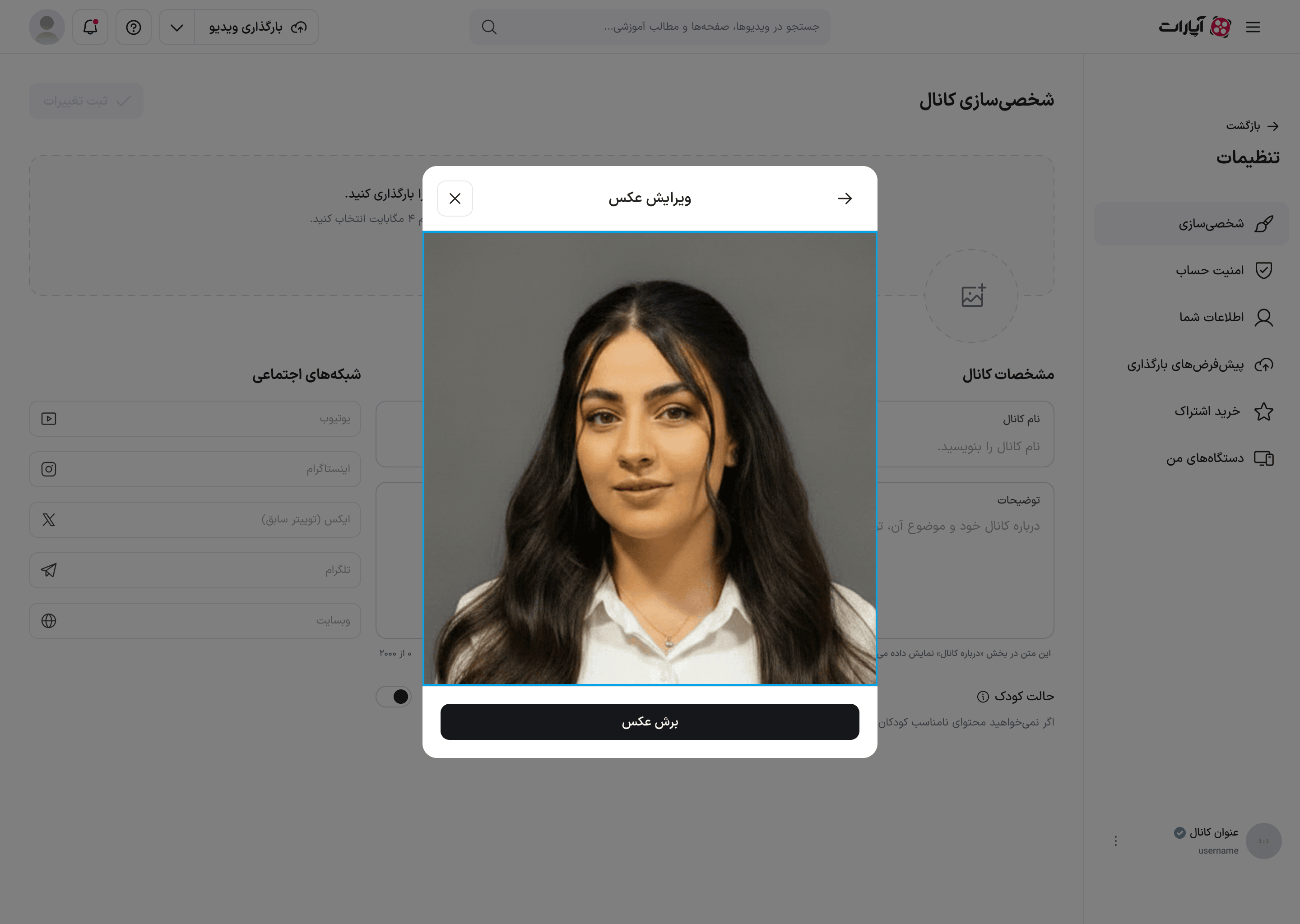
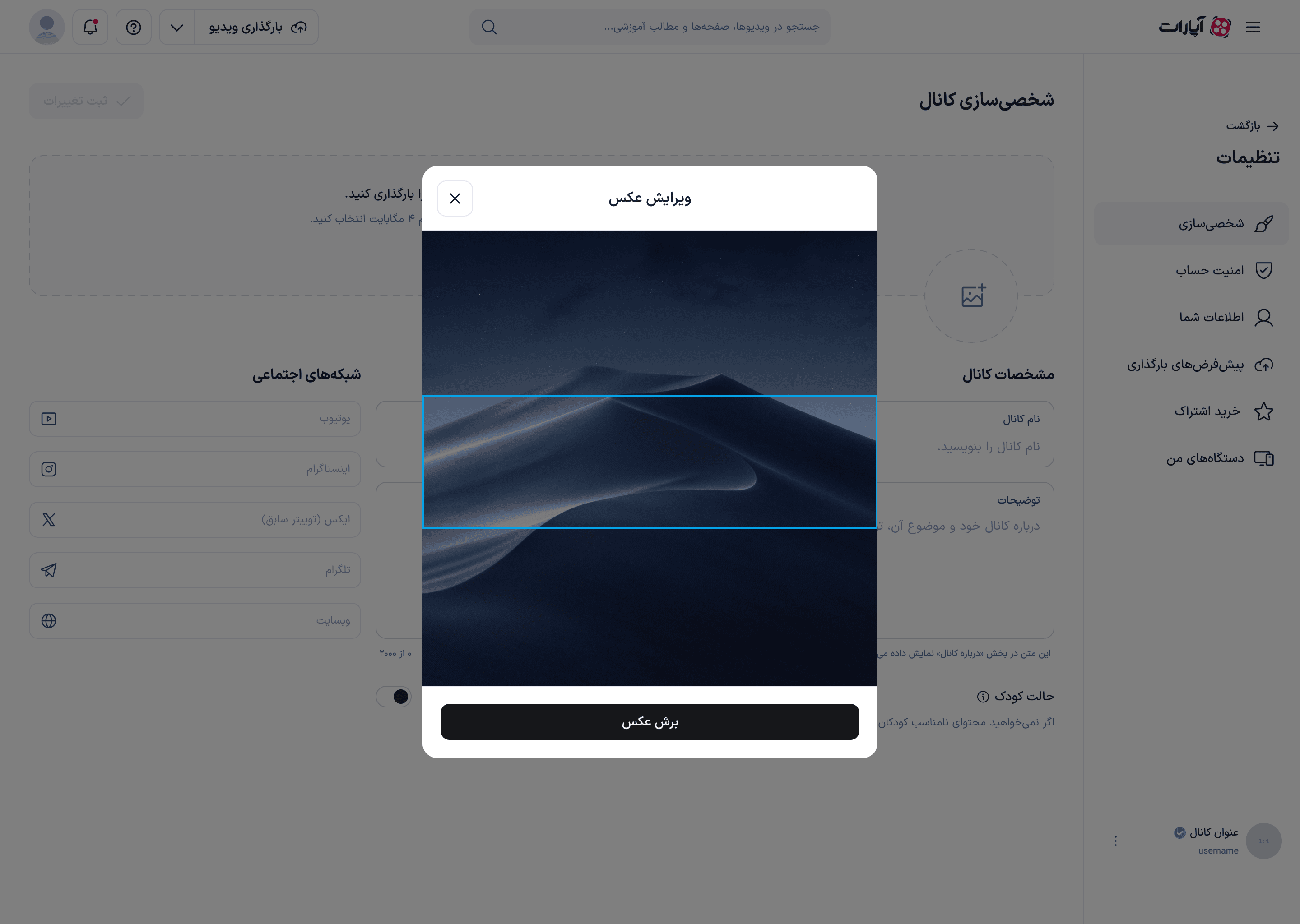
- BR‑14 — مرحلهٔ برش اجباری است: در هر دو جریان بنر و آواتار، پس از انتخاب فایل، مرحلهٔ «ویرایش عکس» با دکمهٔ «برش عکس» میآید و تصویر پیش از اعمال شدن برش میخورد.
- BR‑15 — سقف طول نام و توضیحات: «نام کانال» حداکثر ۵۰ نویسه و «توضیحات» حداکثر ۲۰۰۰ نویسه میپذیرد و هر دو زیر خود شمارنده دارند. هیچکدام در طرح نشان اجباری ندارند (نشان اجباری در این صفحه خاموش است — BR‑6). متن توضیحات در بخش «درباره کانال» صفحهٔ کانال نمایش داده میشود.
- BR‑16 — استثنای موبایل، کنترلهای تصویر: در موبایل هاور وجود ندارد، بنابراین کنترلهای بنر و آواتار همیشه روی تصویر دیده میشوند.
- BR‑17 — استثنای موبایل، جداکنندهها: در موبایل، فرم با سه جداکنندهٔ عنواندار به بخشهای پشتسرهم تقسیم میشود؛ در دسکتاپ و تبلت این جداکنندهها وجود ندارند و فرم دو ستونی است.
سناریوها
سناریو ۱: ویرایش و ذخیرهٔ مشخصات کانال
هدف — تولیدکننده میخواهد نام، توضیحات، پیوندهای اجتماعی یا حالت کودک کانالش را عوض کند.
نقشهای درگیر — همهٔ تولیدکنندگان.
پیششرطها — کاربر وارد حساب شده و از زیرناوبری تنظیمات، «شخصیسازی» را باز کرده است.
جریان اصلی
-
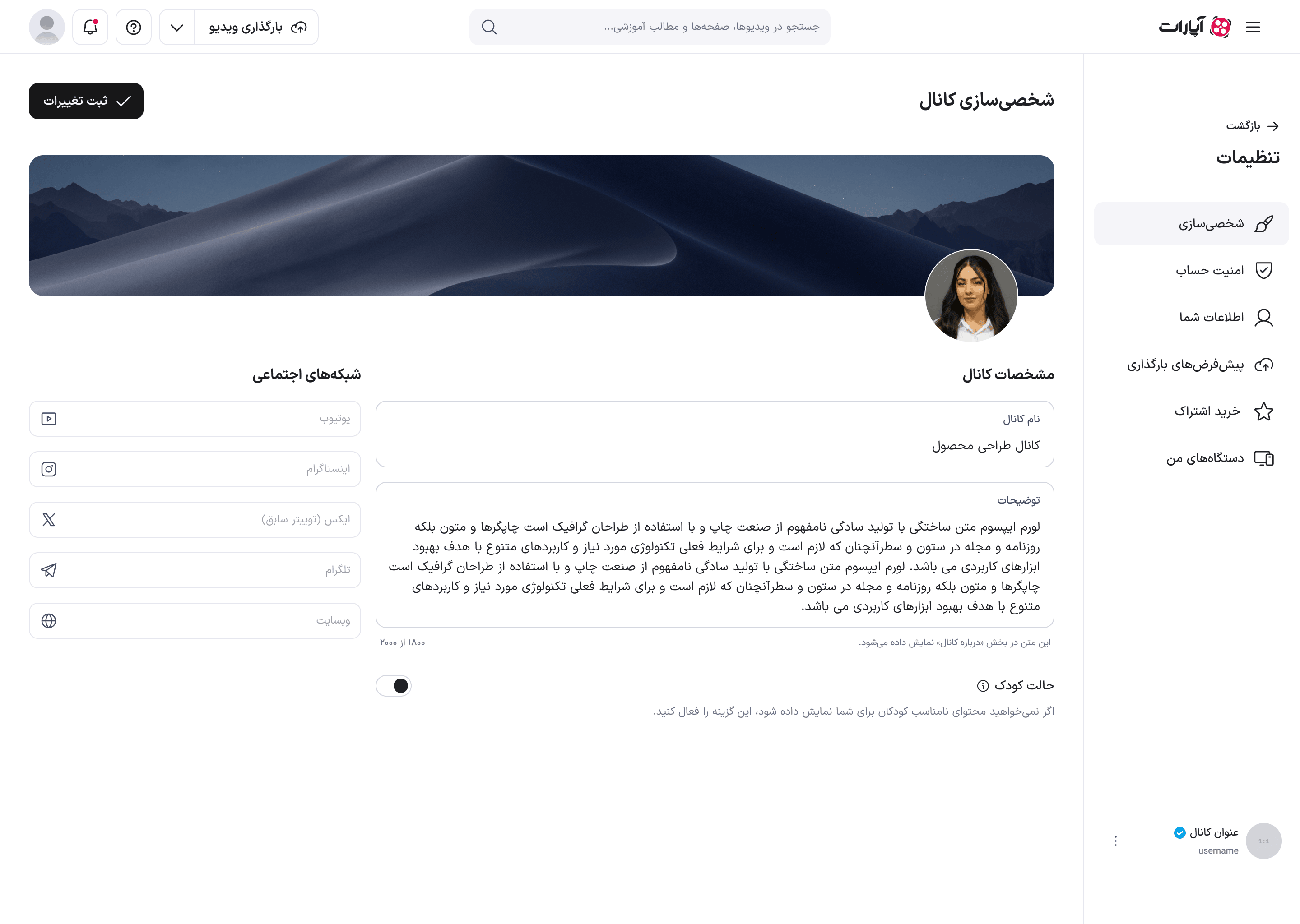
کاربر صفحه را باز میکند. → سیستم فرم را با مقدارهای ذخیرهشدهٔ کانال نشان میدهد و «ثبت تغییرات» را غیرفعال نگه میدارد (BR‑10).
-
کاربر «نام کانال» را مینویسد یا عوض میکند. → سیستم شمارندهٔ زیر فیلد را بهروز میکند و پس از نخستین تغییر، «ثبت تغییرات» را فعال میکند (BR‑15، BR‑10).
-
کاربر «توضیحات» را مینویسد. → سیستم شمارندهٔ آن را تا سقف ۲۰۰۰ نویسه بهروز میکند و زیر فیلد یادآوری میکند که این متن در «درباره کانال» دیده میشود (BR‑15).
-
کاربر یک یا چند فیلد شبکهٔ اجتماعی را پر میکند.
-
کاربر در صورت نیاز کلید «حالت کودک» را جابهجا میکند. → سیستم وضعیت تازهٔ کلید را نگه میدارد؛ توضیح زیر آن میگوید این گزینه از نمایش محتوای نامناسب برای کودکان جلوگیری میکند.
-
کاربر «ثبت تغییرات» را میزند. → همهٔ تغییرهای فرم با هم ثبت میشوند (BR‑9).
تعمیمها — جریانهای جایگزین و استثنا
-
۱الف. کانال هنوز چیزی ذخیره نکرده است (حالت خالی):
-
۱الف۱. جای بنر، ناحیهٔ بارگذاری با متن «تصویر بنر را از دستگاهتان بکشید و اینجا رها کنید، یا فایل آن را بارگذاری کنید.» و دکمهٔ «انتخاب فایل» دیده میشود، و فیلدها متن راهنمای خود را نشان میدهند: «نام کانال را بنویسید.» و «درباره کانال خود و موضوع آن، توضیح کوتاه و گیرایی بنویسید.» (BR‑8).
-
-
۲الف. نام کانال به سقف ۵۰ نویسه میرسد:
- ۲الف۱. شمارنده عدد نوشتهشده را برابر سقف نشان میدهد و نوشتن ادامه نمییابد (BR‑15). طرح فقط حالت خالی شمارنده را میکشد، بنابراین متن دقیق حالت پرشده از طرح خوانده نشده است.
-
۶الف. کاربر بدون هیچ تغییری «ثبت تغییرات» را میخواهد بزند:
- ۶الف۱. دکمه غیرفعال است و کاری انجام نمیشود (BR‑10).
پسشرطها — مقدارهای تازهٔ فرم روی کانال ثبت شدهاند و صفحهٔ کانال آنها را نشان میدهد.
سناریو ۲: بارگذاری یا تغییر آواتار
هدف — تولیدکننده میخواهد تصویر آواتار کانال را بگذارد یا عوض کند.
نقشهای درگیر — همهٔ تولیدکنندگان.
پیششرطها — کاربر در صفحهٔ «شخصیسازی» است.
جریان اصلی
-
کاربر نشانگر را روی آواتار میبرد. → سیستم روی تصویر، دکمهٔ ویرایش را نشان میدهد (BR‑11).
-
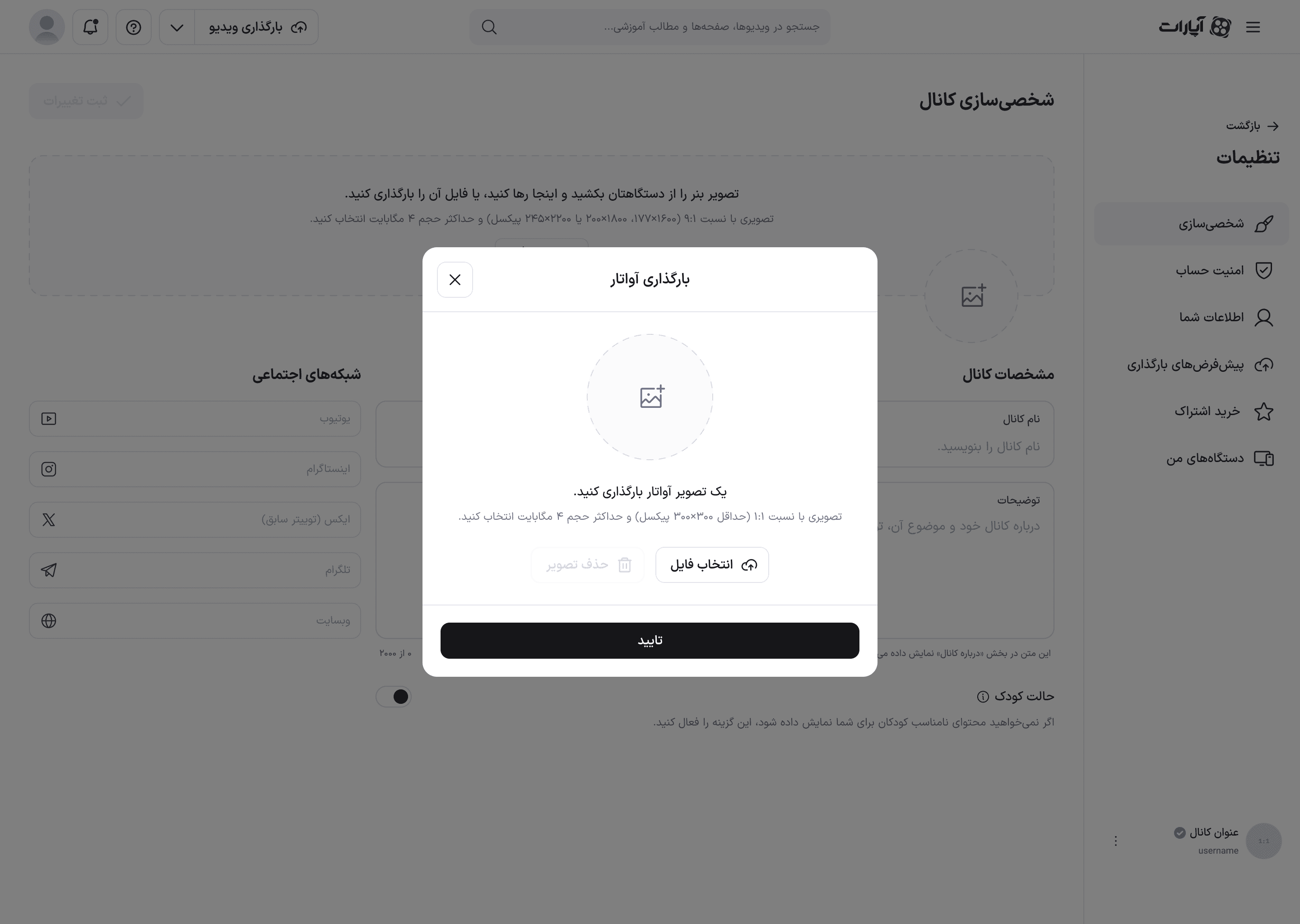
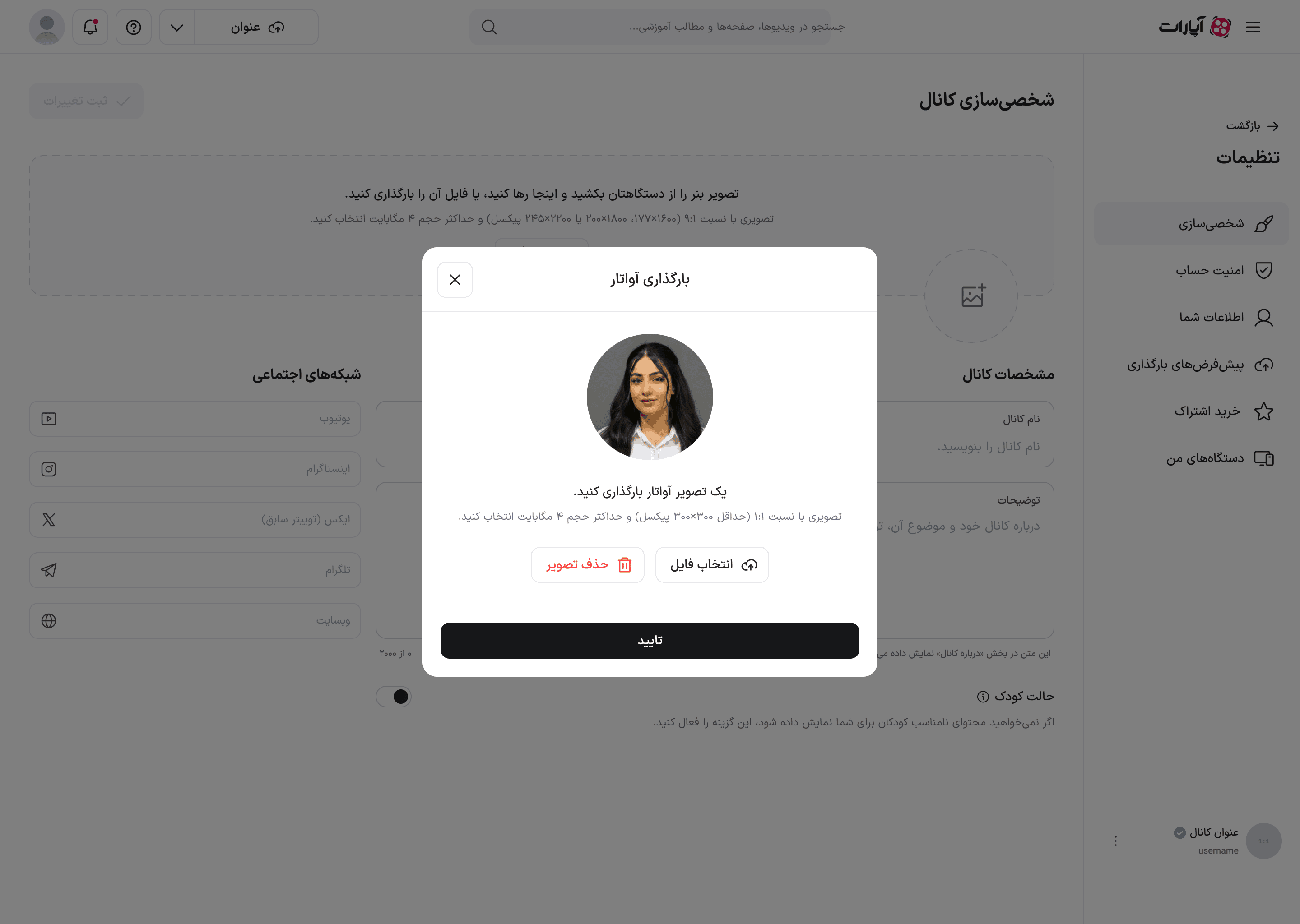
کاربر دکمهٔ ویرایش آواتار را میزند. → سیستم مودال «بارگذاری آواتار» را باز میکند: ناحیهٔ بارگذاری با متن «یک تصویر آواتار بارگذاری کنید.»، شرط تصویر («تصویری با نسبت ۱:۱ (حداقل ۳۰۰×۳۰۰ پیکسل) و حداکثر حجم ۴ مگابایت انتخاب کنید.») و دکمههای «انتخاب فایل»، «حذف تصویر» و «تایید» (BR‑13).
-
کاربر «انتخاب فایل» را میزند و تصویری برمیگزیند. → سیستم مرحلهٔ «ویرایش عکس» را نشان میدهد و تصویر را در کادر برش میگذارد (BR‑14).
-
کاربر «برش عکس» را میزند. → سیستم تصویر برشخورده را در مودال نشان میدهد.
-
کاربر «تایید» را میزند. → مودال بسته میشود و آواتار تازه در فرم مینشیند؛ ثبت نهایی آن با «ثبت تغییرات» انجام میشود (BR‑9).
تعمیمها — جریانهای جایگزین و استثنا
- ۲الف. کاربر میخواهد آواتار فعلی را بردارد:
- ۲الف۱. دکمهٔ «حذف تصویر» در مودال، تصویر انتخابشده را برمیدارد و ناحیهٔ بارگذاری به حالت خالی برمیگردد.
- ۳الف. تصویر انتخابشده شرطهای BR‑13 را ندارد:
- ۳الف۱. طرح برای این حالت فریمی ندارد.
[CLARIFICATION NEEDED: پیام خطای نسبت یا حجم نامعتبر تصویر آواتار چیست و کجا نمایش داده میشود؟]
- ۳الف۱. طرح برای این حالت فریمی ندارد.
- ۵الف. کاربر مودال را بدون تأیید میبندد:
- ۵الف۱. تصویر تازه اعمال نمیشود و آواتار پیشین سر جای خود میماند.
پسشرطها — آواتار تازه در فرم نشسته و در انتظار «ثبت تغییرات» است.
سناریو ۳: بارگذاری یا تغییر بنر
هدف — تولیدکننده میخواهد تصویر بنر بالای کانال را بگذارد، عوض کند یا بردارد.
نقشهای درگیر — همهٔ تولیدکنندگان.
پیششرطها — کاربر در صفحهٔ «شخصیسازی» است.
جریان اصلی
-
کاربر نشانگر را روی بنر میبرد. → سیستم دو دکمه روی تصویر نشان میدهد: ویرایش و حذف (BR‑11).
-
کاربر دکمهٔ ویرایش بنر را میزند و فایلی برمیگزیند — یا فایل را مستقیم روی ناحیهٔ بنر رها میکند. → سیستم مرحلهٔ «ویرایش عکس» را با کادر برش نشان میدهد (BR‑14).
-
کاربر «برش عکس» را میزند. → بنر تازه در فرم مینشیند و ثبت نهایی آن با «ثبت تغییرات» انجام میشود (BR‑9).
تعمیمها — جریانهای جایگزین و استثنا
- ۱الف. کانال هنوز بنری ندارد:
- ۱الف۱. بهجای تصویر و کنترلهای هاور، ناحیهٔ بارگذاری با شرط تصویر («تصویری با نسبت ۹:۱ (۱۶۰۰×۱۷۷، ۱۸۰۰×۲۰۰ یا ۲۲۰۰×۲۴۵ پیکسل) و حداکثر حجم ۴ مگابایت انتخاب کنید.») و دکمهٔ «انتخاب فایل» روی صفحه دیده میشود (BR‑8، BR‑12).
- ۱ب. کاربر دکمهٔ حذف بنر را میزند:
- ۱ب۱. بنر برداشته میشود و ناحیه به حالت بارگذاری برمیگردد. طرح برای این کار پیام تأییدی نشان نمیدهد.
- ۲الف. تصویر انتخابشده شرطهای BR‑12 را ندارد:
- ۲الف۱. طرح برای این حالت فریمی ندارد.
[CLARIFICATION NEEDED: پیام خطای نسبت یا حجم نامعتبر تصویر بنر چیست؟]
- ۲الف۱. طرح برای این حالت فریمی ندارد.
پسشرطها — بنر تازه در فرم نشسته و در انتظار «ثبت تغییرات» است.
نمای موبایل و تبلت
موبایل — دو تفاوت واقعی با دسکتاپ دارد و هر دو در طرح تأیید شدهاند:
- کنترلهای بنر و آواتار همیشه روی تصویر دیده میشوند، چون هاور در لمس معنا ندارد (BR‑16). در سناریو ۲ و ۳، گامِ بردن نشانگر روی تصویر حذف میشود و کاربر مستقیم روی کنترل میزند.
- فرم یکستونی میشود و سه جداکنندهٔ عنواندار میان بخشها مینشیند (BR‑17). دکمهٔ «ثبت تغییرات» از نوار عنوان به پایین صفحه میرود.
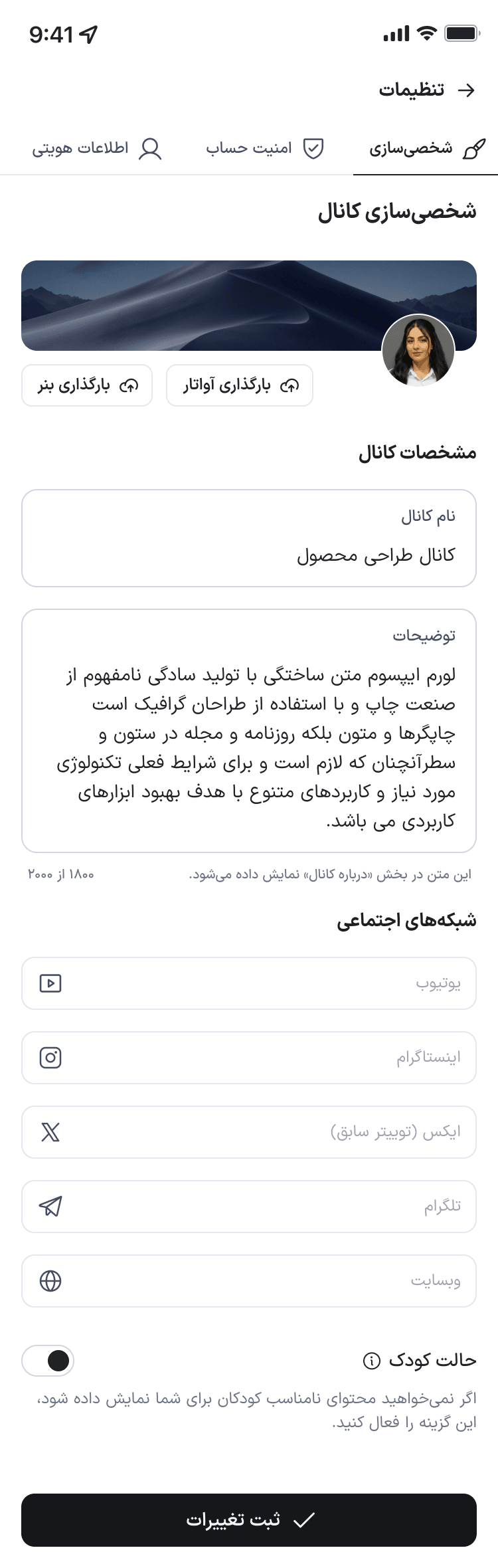
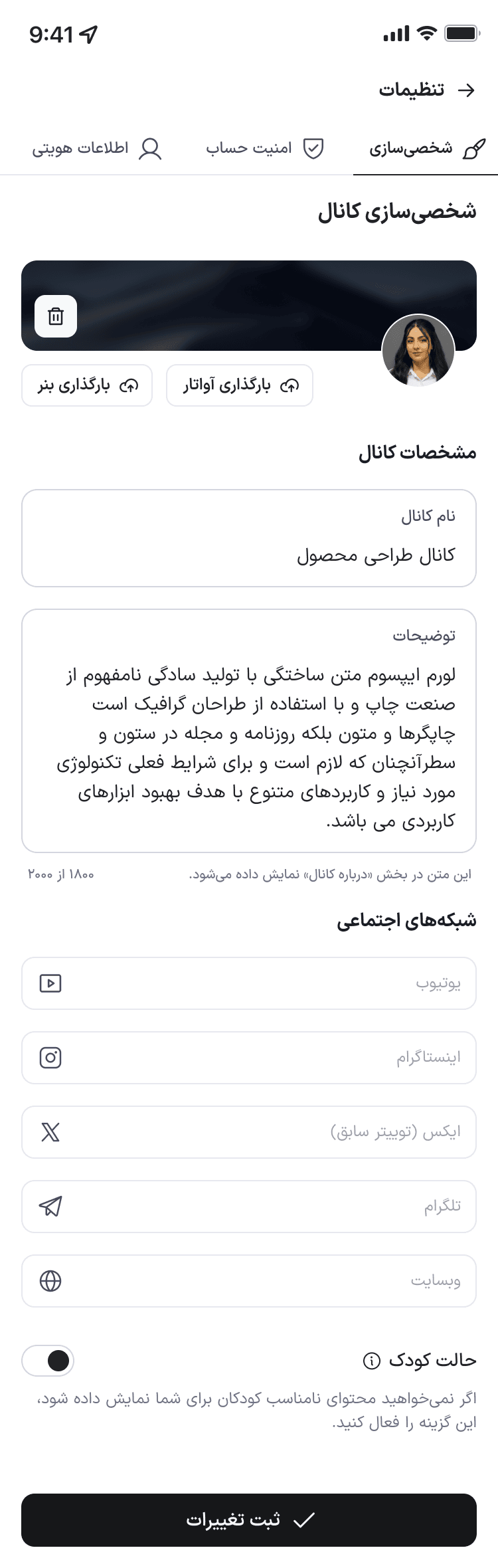
تبلت — چیدمان همان دسکتاپ است و فقط عرض ستونها کمتر میشود. طرح تبلت فقط یک فریم دارد (حالت خالی)، بنابراین حالتهای هاور و مودالها نمای اختصاصی تبلت ندارند و همان رفتار دسکتاپ در نظر گرفته میشوند.
پرسشهای باز
- ۲۰۲۶-۰۸-۲۵ — خطای فایل نامعتبر (نسبت یا حجم بیرون از شرطهای BR‑12 و BR‑13) در هیچ فریمی کشیده نشده است. متن و جایگاه این خطا چیست؟ — در انتظار طراحی.
- ۲۰۲۶-۰۸-۲۵ — توضیح زیر کلید «حالت کودک» میگوید این گزینه از نمایش محتوای نامناسب کودکان برای شما جلوگیری میکند؛ یعنی یک ترجیح تماشا، نه یک ویژگی کانال. راهنمای محصول هم آن را با همین معنا توضیح داده است. آیا جای این کلید در صفحهٔ شخصیسازی کانال درست است یا به تنظیمات تماشا تعلق دارد؟ — در انتظار تیم محصول.
- ۲۰۲۶-۰۸-۲۵ — حذف آواتار در مودال با دکمهٔ «حذف تصویر» ممکن است، اما حذف بنر مستقیم روی تصویر انجام میشود و هیچکدام پیام تأیید ندارند. آیا حذف تصویر باید تأیید بگیرد؟ — در انتظار تیم محصول.
وابستگیها و پیشنیازها
صفحه درون چارچوب پیشخوان رندر میشود و به نشست ورود کاربر وابسته است. نام کاربری — که آدرس کانال را میسازد — در این صفحه نیست و در اطلاعات ورود به حساب ویرایش میشود.
تغییرات
| تاریخ | تغییر | منبع |
|---|---|---|
| ۲۰۲۶-۰۸-۲۵ | نسخهٔ نخست | طرح Settings 1.0.0 (صفحهٔ Customization) + قراردادهای دیزاین + مرکز پشتیبانی |