دید کلی
| وضعیت | جاری |
| مالک | تیم محصول آپارات |
| آخرین بازبینی | ۲۰۲۶-۰۸-۰۱ — بر اساس فایل دیزاین Overview 1.1.0، قراردادهای رفتاری صفحه و کامپوننتها، و مرکز پشتیبانی آپارات |
معرفی و هدف
پیش از این پیشخوان، تولیدکننده برای پاسخ به یک پرسش ساده — «کانالم این هفته چطور بوده؟» — باید بین چند بخش جدا جابهجا میشد: آمار در یک صفحه، وضعیت آخرین ویدئو در صفحهای دیگر و شرایط درآمدزایی در جایی سوم.
صفحه دید کلی نقطه ورود پیشخوان کاربر است و همان تصویر یکپارچه را در یک نگاه میدهد: شاخصهای کلیدی کانال، روند بازدید، وضعیت آخرین ویدئو یا پخش زنده، و مسیر رسیدن به درآمدزایی. پرتکرارترین اقدامات — بارگذاری ویدئو، شروع پخش زنده و ساخت تبلیغ — نیز از بالای همین صفحه در دسترساند.
هدف کسبوکاری: کوتاه کردن فاصله میان «ورود به پیشخوان» و «انجام اقدام بعدی» — هم شفاف کردن وضعیت فعلی کانال، و هم نشان دادن مسیری روشن به سمت گام بعدی، یعنی بارگذاری ویدئوی تازه یا تکمیل شرایط پیوستن به درآمدزایی.
محدوده
این سند صفحه اول پیشخوان کاربر (دید کلی) را در سه نمای دسکتاپ، تبلت و موبایل پوشش میدهد: نوار اقدامات سریع، کارتهای آمار کروسلی، نمودار عملکرد، کارت آخرین ویدئو یا پخش زنده، کارت مسیر رشد کانال، راهنمای تولید محتوا و ناوبری کناری و پایینی.
خارج از محدوده: مراحل درونی ابزار بارگذاری ویدئو پس از انتخاب فایل — ویزارد چندمرحلهای عنوان و توضیحات، دستهبندی، بندانگشتی و انتشار — که دیزاین جداگانه دارد و پس از دریافت آن مستند میشود؛ و صفحههای مقصد لینکها — آمار کانال، ویدئوهای من، دیدگاهها، حق نشر، درآمدزایی، پخش زنده و تبلیغات — که هر یک در بخش خودش مستند میشود. سرویسها و نقاط اتصال داده نیز خارج از محدودهاند؛ طراحی این صفحه تنها مشخص میکند هر جزء چه دادهای انتظار دارد.
هدر، نوار کناری و نوار ناوبری موبایل میان همه صفحههای پیشخوان مشترکاند و شرح کامل رفتارشان جای دیگری مستند میشود. در این سند فقط آن رفتارهایی از آنها میآید که یا مخصوص همین صفحهاند، یا آنچه را کاربر در این صفحه میبیند تغییر میدهند.
مخاطبان و نقشها
چیدمان صفحه برای همه یکسان است، اما محتوای کارتها بر اساس نوع کاربر تغییر میکند:
| نقش | توضیح | تفاوت اصلی در این صفحه |
|---|---|---|
| کاربر تازهوارد (Newcomer) | هنوز ویدئویی بارگذاری نکرده است | همه شاخصها صفر؛ حالت خالی کارتها؛ چکلیست تکمیل اطلاعات در کارت مسیر رشد |
| تولیدکننده ویدئو (Video Producer) | محتوا دارد ولی هنوز به درآمدزایی نرسیده | داده واقعی در کارتها؛ کارت «مسیر رشد کانال» با متریکهای ورود به درآمدزایی |
| تولیدکننده درآمدزا (Monetized Producer) | وارد برنامه درآمدزایی شده است | اسلاید سوم «درآمد ماهانه» در کارت آمار؛ کارت معرفی اپلیکیشن موبایل بهجای مسیر رشد |
| استریمر (Live Streamer) | پخش زنده انجام میدهد و درآمد کسب میکند | اگر آخرین فعالیت کانال پخش زنده باشد، کارت آخرین ویدئو به حالت پخش زنده میرود و آمار روبی و بازدید پخش را نشان میدهد |
شاخصهای موفقیت
- سهم کاربرانی که پس از ورود به دید کلی، یکی از اقدامات اصلی صفحه را آغاز میکنند.
- سهم کانالهای تازهوارد که چکلیست مسیر رشد را تا «بارگذاری اولین ویدئو» کامل میکنند.
- سهم کانالهایی که پس از رسیدن به آستانههای درآمدزایی، از همین صفحه درخواست عضویت میدهند.
واژهنامه
| واژه | تعریف |
|---|---|
| بازدید | تماشای ویدئو که پس از گذشت حداقل ۵ ثانیه شمرده میشود |
| مدت تماشا | مجموع زمان تماشای محتوای کانال؛ در آمار کانال بهصورت ماهانهٔ شناور محاسبه میشود، یعنی همیشه یک ماه منتهی به امروز — نه از ابتدای ماه تقویمی. (این با «درآمد ماهانه» فرق دارد که ماه تقویمی، از روز اول تا پایان ماه، است.) |
| نرخ تعامل | نسبت تعامل مخاطب (دیدگاه، پسند، ذخیره) به بازدید؛ در کارت آخرین ویدئو برای ۹۰ روز گذشته محاسبه میشود |
| زنگوله فعال | دنبالکنندهای که اعلانهای کانال را روشن کرده است |
| بازه زمانی | بازه انتخابشده برای کارتهای آمار و نمودار؛ پیشفرض «۷ روز گذشته» |
| مسیر رشد کانال | کارتی که پیشرفت کانال را به سمت گام بعدی — تکمیل اطلاعات یا ورود به درآمدزایی — نشان میدهد |
| روبی | هدیهای که مخاطب در جریان پخش زنده برای استریمر ارسال میکند |
قوانین کسبوکار
- BR-1 — محتوای صفحه در هر سه نما یکسان است؛ تنها ناوبری تغییر میکند: نوار کناری در دسکتاپ و تبلت، و هدر موبایل به همراه نوار ناوبری پایین در موبایل.
- BR-2 — رفتار صفحه با سه پارامتر تعیین میشود: نوع کاربر (که حالت کارت آخرین ویدئو را انتخاب میکند)، بازه زمانی (پیشفرض «۷ روز گذشته») و متریک نمودار (پیشفرض «بازدید کل»).
- BR-3 — کارت آخرین ویدئو در هر لحظه دقیقاً یکی از این چهار حالت است: ویدئوی منتشرشده، ویدئوی در حال پردازش، پخش زنده ذخیرهشده، یا حالت خالی.
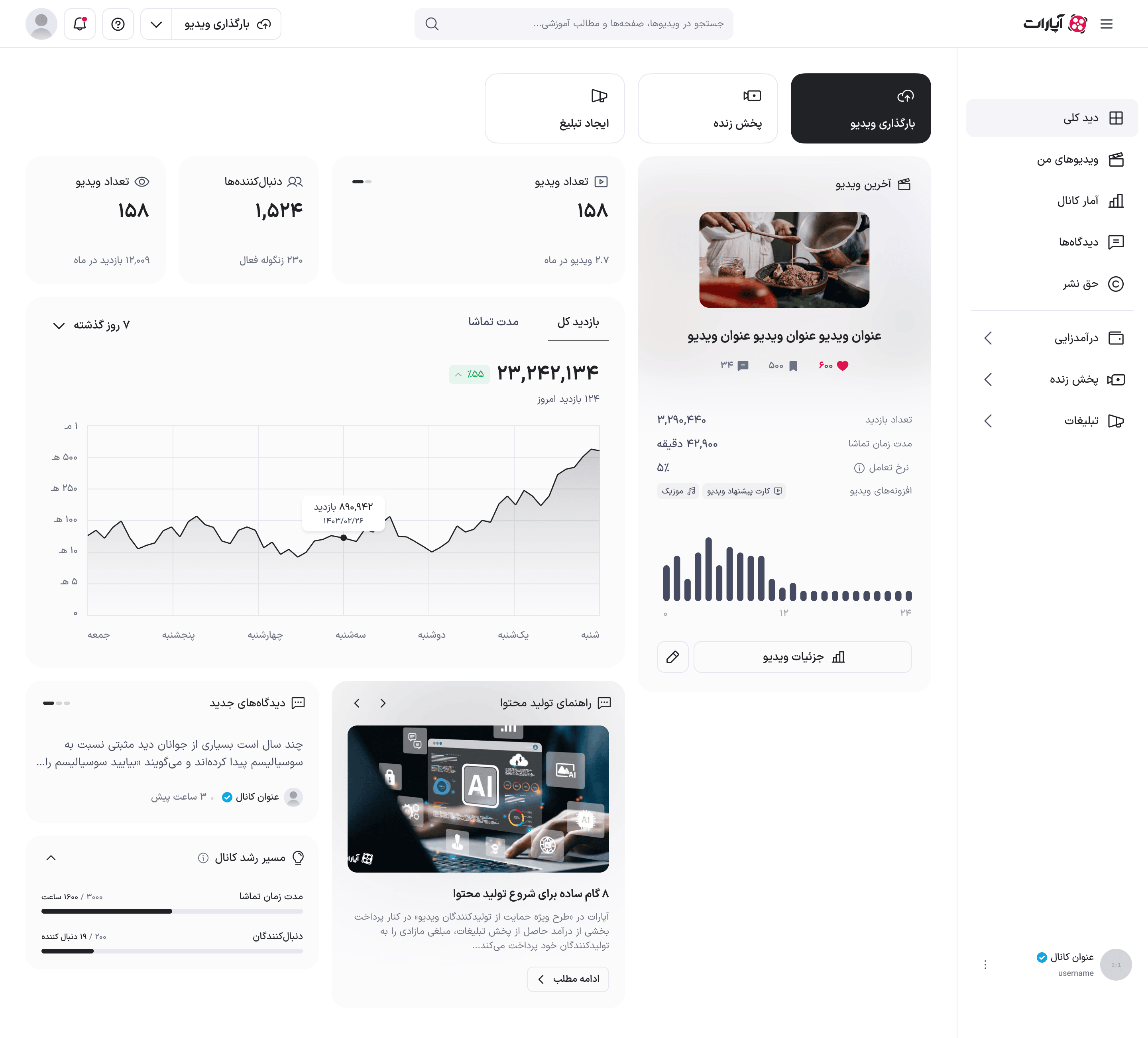
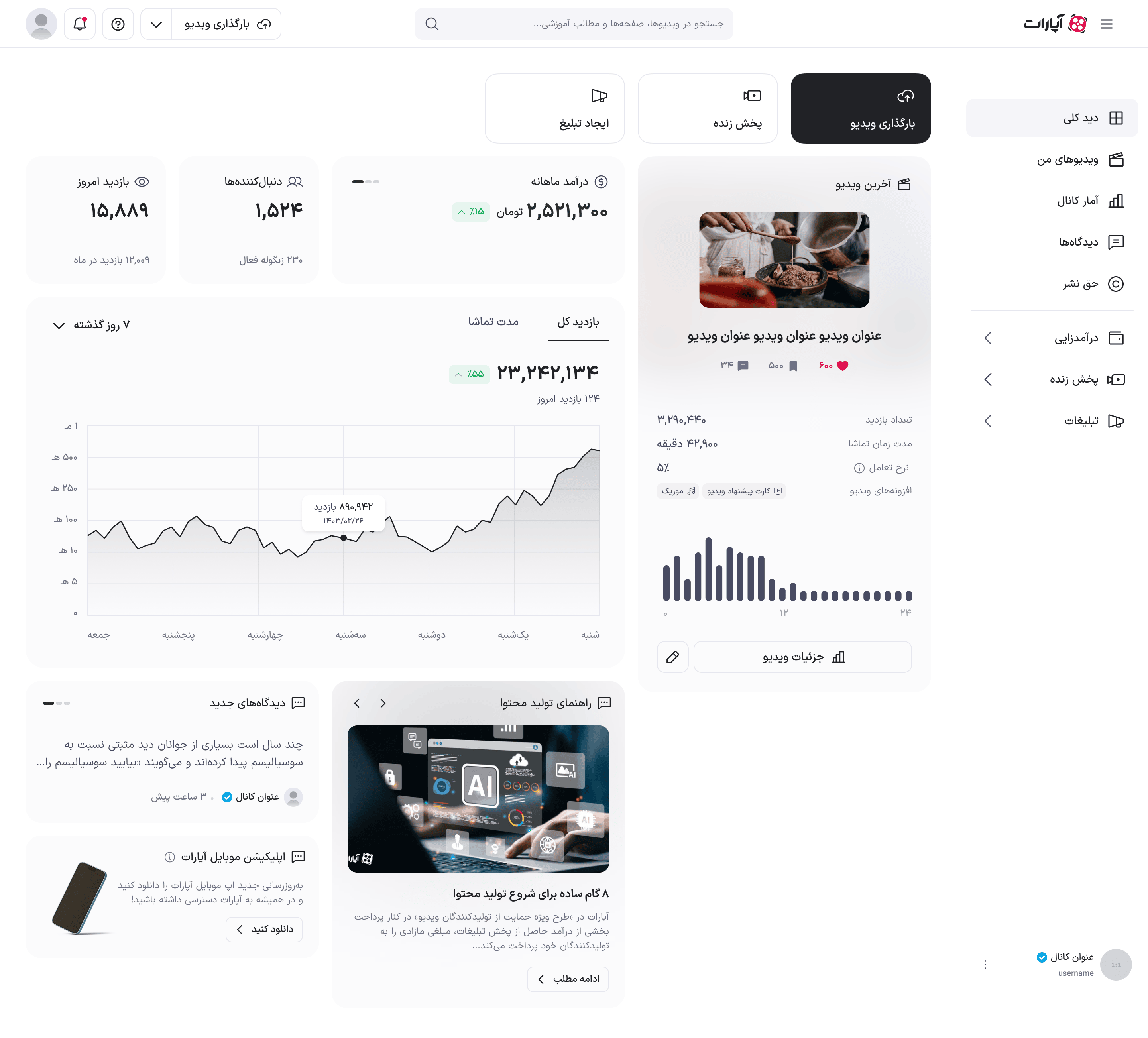
- BR-4 — کارتهای آمار کروسلیاند: اسلاید اول «نرخ تعامل روزانه کانال»، اسلاید دوم «تعداد ویدئو»، و اسلاید سوم «درآمد ماهانه» که تنها برای تولیدکننده درآمدزا و استریمر افزوده میشود.
- BR-5 — بج تغییر کنار مقدار، تغییر نسبت به بازه زمانی مشابه قبلی را نشان میدهد؛ در اسلاید درآمد ماهانه، مبنای مقایسه ماه پیش است.
- BR-6 — بالای نمودار سه چیز نمایش داده میشود: مجموع متریک انتخابشده در بازه انتخابشده، درصد تغییر آن نسبت به بازه قبلی، و مقدار همان متریک در روز جاری.
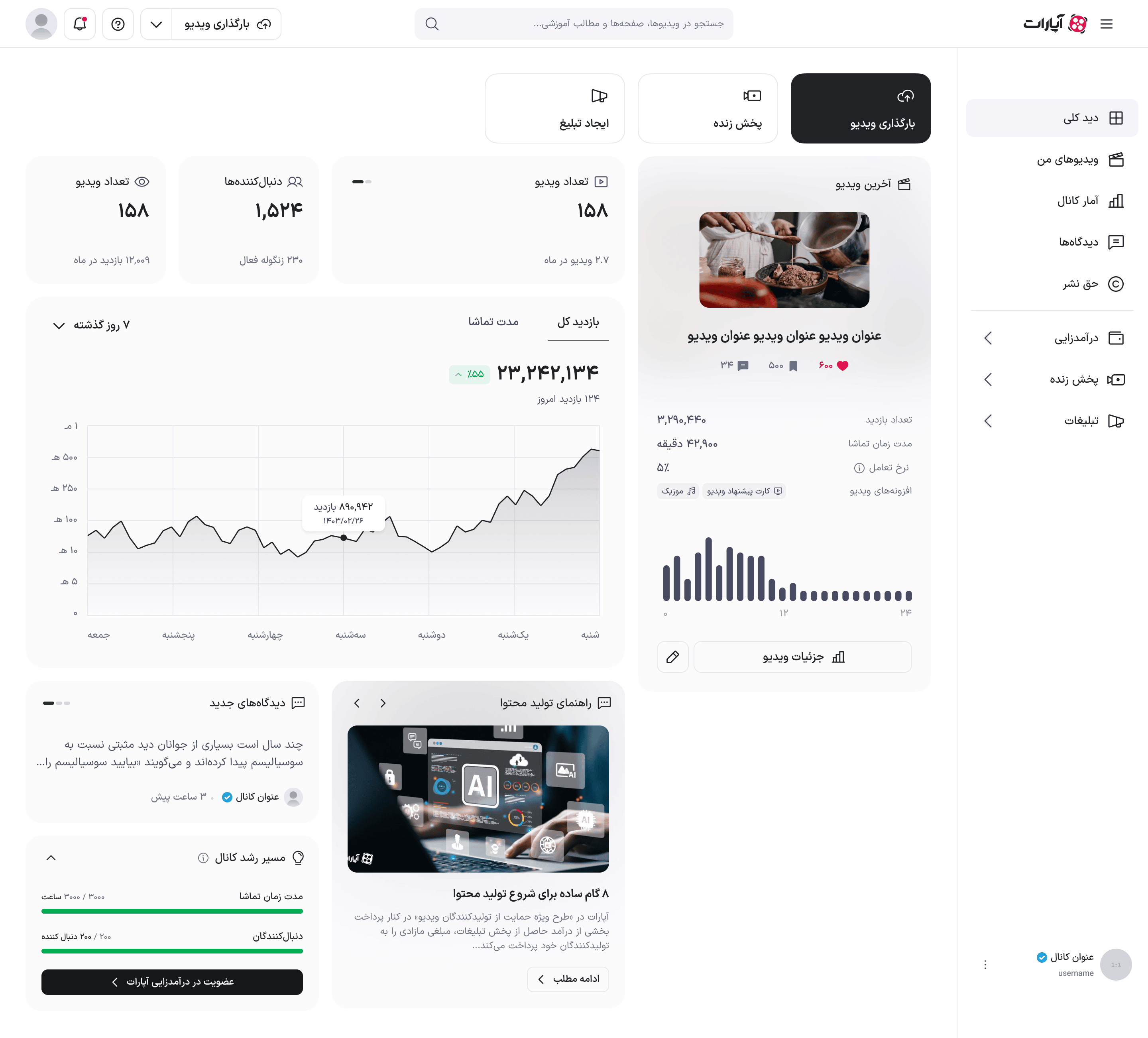
- BR-7 — کارت مسیر رشد دو حالت دارد: چکلیست تکمیل اطلاعات برای کانالی که هنوز آن را کامل نکرده، و پس از گذراندن آن، میزان پیشرفت به سمت آستانههای درآمدزایی.
- BR-8 — آستانههای ورود به درآمدزایی: حداقل ۲۰۰ دنبالکننده و حداقل ۳ هزار ساعت نمایش در ۳ ماه منتهی به زمان ثبت درخواست. مبنای این مدت، نمایش محتوای تولیدی خود کانال است و اگر کانال با محتوای بازنشرشده به این حد نصاب رسیده باشد درخواست رد میشود. بررسی شرایط عضویت تا ۷ روز کاری زمان میبرد.
- BR-9 — با رسیدن کانال به هر دو آستانه، دکمه کارت مسیر رشد کاربر را به پیشخوان درآمدزایی هدایت میکند. برای کانالی که پیشتر وارد درآمدزایی شده، کارت مسیر رشد نمایش داده نمیشود.
- BR-10 — گامهای چکلیست با تکمیل هر مورد سبز میشوند. اگر کاربر با شماره موبایل ثبتنام کرده باشد، ترتیب دو گام نخست جابهجا میشود، چون در آن حالت شماره موبایل از پیش تأیید شده و آنچه میماند ثبت ایمیل است.
- BR-11 — در نمای موبایل نوار اقدامات تنها دو دکمه دارد: «بارگذاری ویدئو» و «ایجاد تبلیغ»؛ «پخش زنده» در این نما نمایش داده نمیشود.
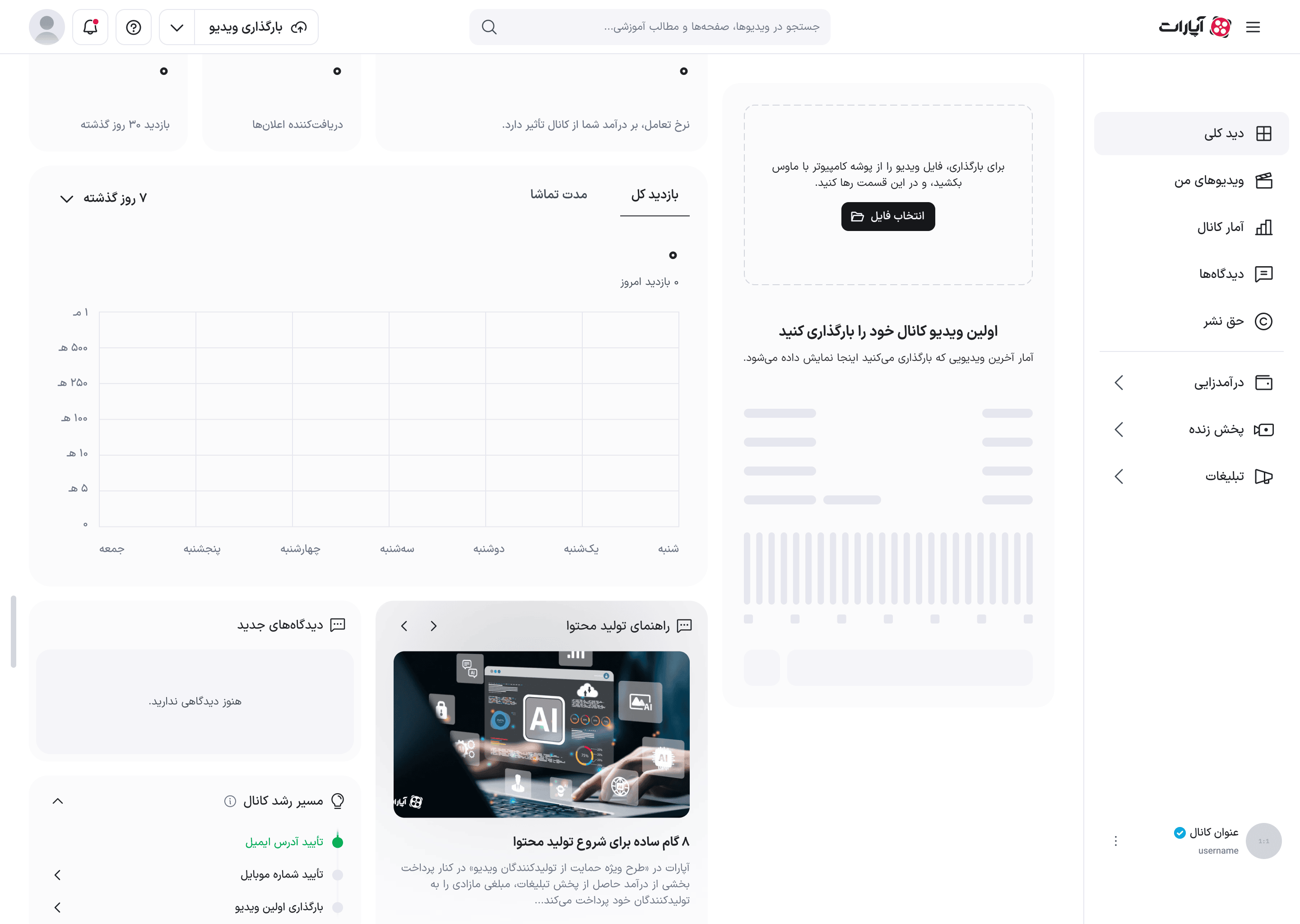
- BR-12 — هنگام اسکرول، کارت آخرین ویدئو رفتار چسبان دارد و پس از خارج شدن نوار اقدامات از دید، با فاصله ثابت از هدر باقی میماند.
- BR-13 — در هر لحظه دقیقاً یکی از دو تب متریک نمودار انتخاب است.
- BR-14 — نوار کناری از بالا به پایین چنین است: «بازگشت»، سپس بخشهای دید کلی، ویدئوهای من، آمار کانال، دیدگاهها و حق نشر؛ سپس گروهی با عنوان «دنبال شدگان» شامل درآمدزایی، پخش زنده و تبلیغات؛ و در پایین، کارت کانال کاربر. هنگام حضور در این صفحه، «دید کلی» مورد فعال است. کنار «دیدگاهها» شمارنده دیدگاههای خواندهنشده نمایش داده میشود.
- BR-15 — سه مورد پایانی نوار کناری — درآمدزایی، پخش زنده و تبلیغات — به نسخه فعلی همان بخشها لینک میشوند، نه به نسخه بازطراحیشده.
- BR-16 — «بارگذاری ویدئو» اقدام اصلی صفحه است و در نوار اقدامات با شکل دکمه اصلی از دو اقدام دیگر متمایز میشود.
- BR-17 — این صفحه سه نقطه شروع بارگذاری دارد که همگی ابزار بارگذاری ویدئو را باز میکنند: دکمه نوار اقدامات، دکمه همیشگی هدر، و در نمای موبایل مورد میانی نوار ناوبری پایین.
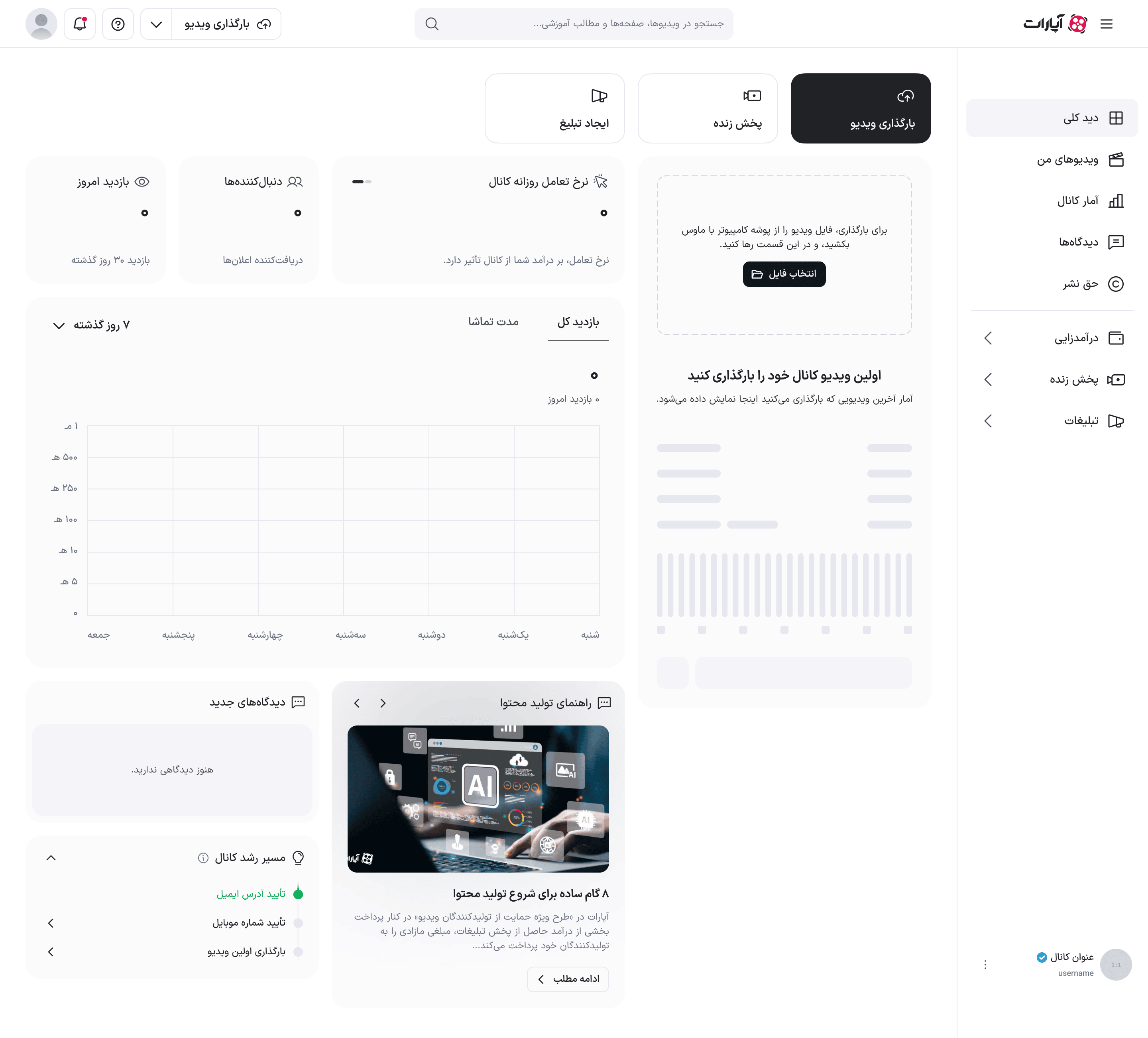
- BR-18 — در حالت خالی، کارت آخرین ویدئو بهجای آمار یک ناحیه بارگذاری نشان میدهد با دو راه ورودی: کشیدن و رها کردن فایل روی همان ناحیه، و دکمه «انتخاب فایل».
- BR-19 — نوار جستجوی هدر همان جستجوی فعلی آپارات است و متن راهنمای آن «جستجو در آپارات» است.
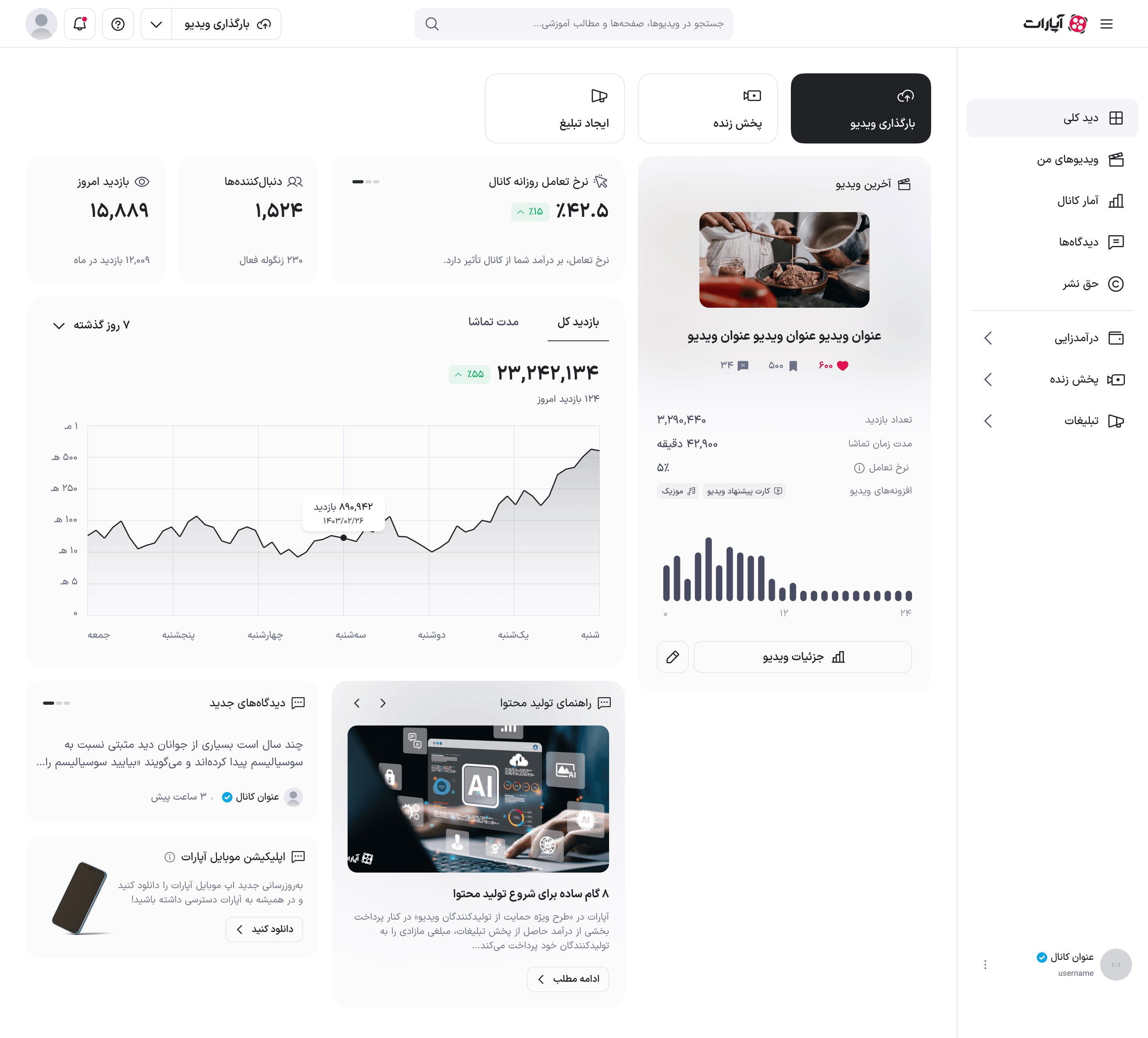
- BR-20 — در نمودار میلهای کارت آخرین ویدئو، هر میله یک روز است و ارتفاع آن بازدید همان روز را نشان میدهد؛ راهنمای شناور روی هر میله، تاریخ آن روز و مقدار بازدیدش را میآورد.
سناریوها
| # | سناریو | هدف کاربر | نقشهای درگیر |
|---|---|---|---|
| ۱ | مشاهده دید کلی هنگام ورود به پیشخوان | دیدن وضعیت کلی کانال در یک نگاه | همه نقشها |
| ۲ | مرور اسلایدهای کارتهای آمار | دیدن شاخصهای خلاصه فراتر از متریک نخست | همه نقشها (اسلاید سوم فقط درآمدزا و استریمر) |
| ۳ | تنظیم بازه زمانی و متریک نمودار | تطبیق نمودار با پرسشی که کاربر دارد | همه نقشها |
| ۴ | بررسی عملکرد آخرین ویدئو یا پخش زنده | دیدن عملکرد تازهترین محتوا و رفتن به جزئیات آن | تولیدکننده ویدئو، درآمدزا، استریمر |
| ۵ | پیگیری مسیر رشد کانال | دانستن گام بعدی تا رسیدن به درآمدزایی | تازهوارد، تولیدکننده ویدئو |
مقصدهایی که این صفحه کاربر را به آنها میرساند (خطچین = لایه یا منویی که روی همین صفحه باز میشود، نه رفتن به صفحهای دیگر):
سناریو ۱: مشاهده دید کلی هنگام ورود به پیشخوان
هدف — کاربر وارد پیشخوان میشود و وضعیت کلی کانالش را در یک نگاه میبیند.
نقشهای درگیر — همه نقشها؛ محتوای دیدهشده بر اساس نوع کاربر متفاوت است.
پیشنیازها — کاربر وارد حساب خود شده و کانالی در اختیار دارد.
جریان اصلی
-
کاربر وارد پیشخوان میشود. ← سیستم صفحه دید کلی را بهعنوان صفحه ورود باز میکند و «دید کلی» را در ناوبری فعال نشان میدهد.
-
سیستم نوار اقدامات سریع را در بالای صفحه نمایش میدهد: «بارگذاری ویدئو»، «پخش زنده» و «ایجاد تبلیغ».
-
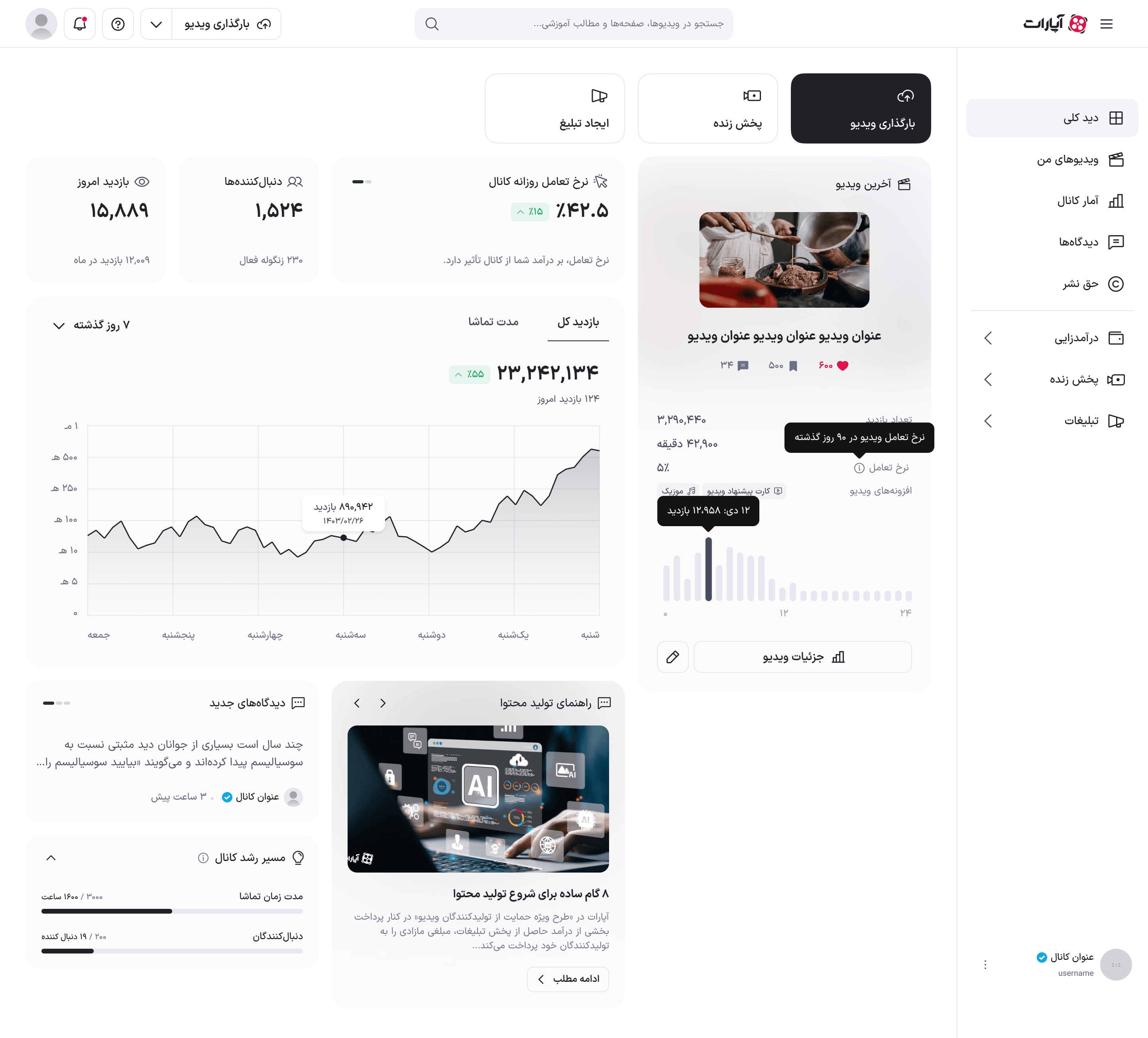
سیستم سه کارت آمار را با بازه پیشفرض «۷ روز گذشته» نمایش میدهد: «بازدید امروز»، «دنبالکنندهها» و «نرخ تعامل روزانه کانال» — هر کدام با یک مقدار و یک زیرنویس توضیحی.
-
سیستم کارت نمودار را با متریک پیشفرض «بازدید کل» و همان بازه رسم میکند.
-
سیستم کارت آخرین ویدئو را متناسب با وضعیت کانال نمایش میدهد.
-
سیستم در پایین صفحه کارت مسیر رشد کانال و کارت راهنمای تولید محتوا را نمایش میدهد. کارت راهنما مطالب آموزشی را یکییکی نشان میدهد و با کنترلهای جابهجایی سرصفحهاش میتوان میان آنها حرکت کرد.
جریانهای جایگزین و استثنا
-
۵a. کانال تازهوارد است و هنوز هیچ ویدئویی ندارد:
- ۵a1. همه مقادیر آمار صفر نمایش داده میشوند، اما زیرنویس توضیحی هر کارت سر جای خود میماند تا عدد صفر بیمعنا نباشد.
- ۵a2. کارت آخرین ویدئو بهجای آمار، ناحیه بارگذاری را با عنوان «اولین ویدئو کانال خود را بارگذاری کنید» و توضیح «آمار آخرین ویدئویی که بارگذاری میکنید اینجا نمایش داده میشود.» نشان میدهد و پیشنمایشی غیرفعال از آمار آینده را زیر آن قرار میدهد.
- ۵a3. نمودار بدون داده و با مقدار صفر رسم میشود.
-
۵b. آخرین ویدئو هنوز در حال پردازش است:
- ۵b1. کارت، بندانگشتی و عنوان واقعی ویدئو را به همراه برچسبی که نشان میدهد ویدئو هنوز در حال پردازش است نمایش میدهد، ردیفهای آمار و ناحیه نمودار را بهصورت پیشنمایش غیرفعال رسم میکند و تنها یک اقدام ویرایش جزئیات ارائه میدهد؛ آمار واقعی و نمودار در این حالت نمایش داده نمیشوند.
-
۵c. آخرین فعالیت کانال پخش زنده بوده است:
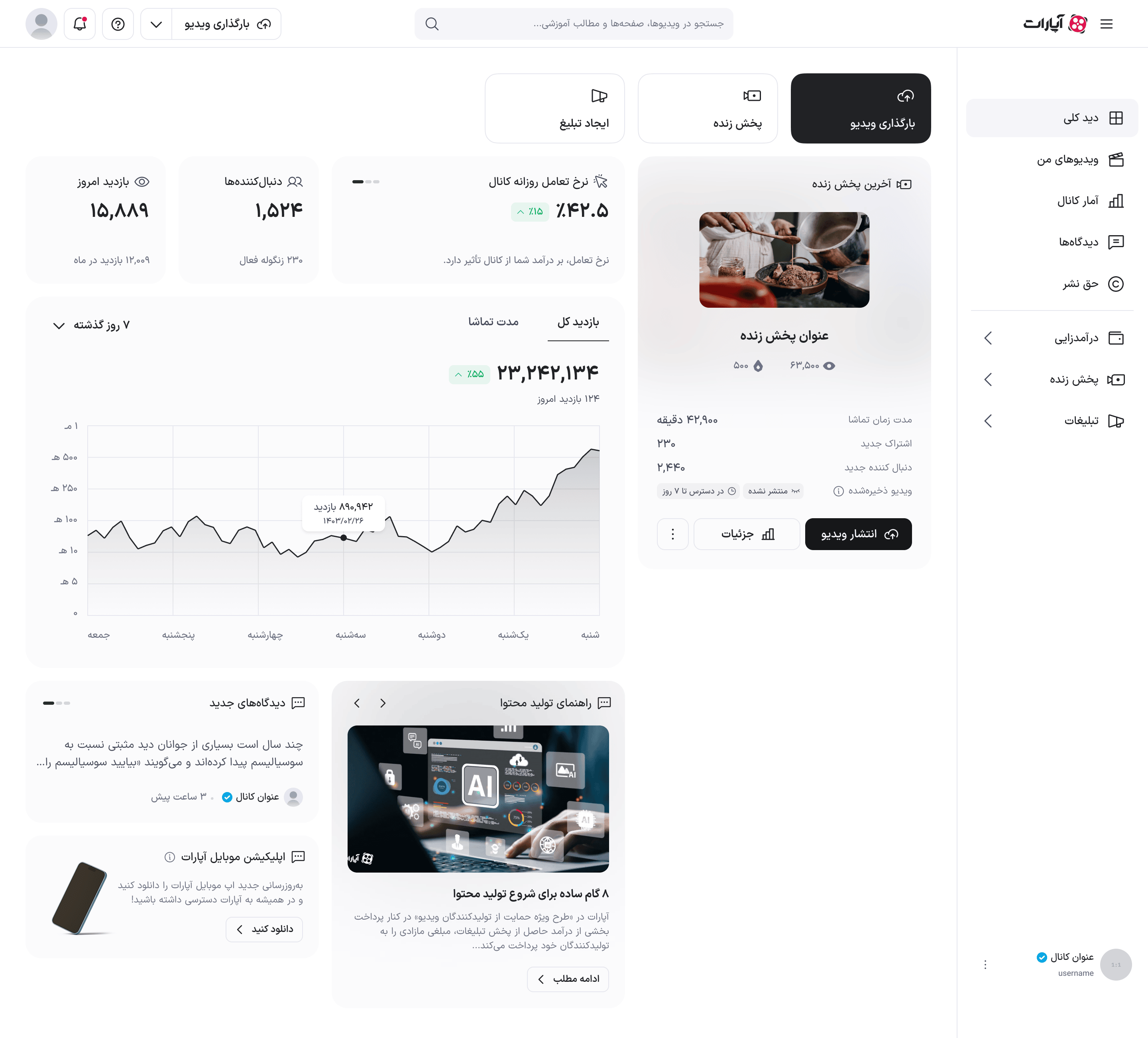
- ۵c1. کارت به حالت پخش زنده میرود و دادههای مخصوص خود را نشان میدهد (سناریو ۴).
-
۶a. کاربر صفحه را به پایین اسکرول میکند:
- ۶a1. پس از خارج شدن نوار اقدامات از دید، کارت آخرین ویدئو با فاصله ثابت از هدر چسبان میماند (BR-12).
پسشرطها — کاربر وضعیت کانال را در بازه پیشفرض دیده است و میتواند بازه یا متریک را تغییر دهد یا یکی از اقدامات سریع را آغاز کند.
سناریو ۲: مرور اسلایدهای کارتهای آمار
هدف — کاربر افزون بر متریک نخست، سایر شاخصهای خلاصه کانال را میبیند.
نقشهای درگیر — همه نقشها؛ اسلاید سوم تنها برای تولیدکننده درآمدزا و استریمر وجود دارد.
پیشنیازها — کاربر در صفحه دید کلی است.
جریان اصلی
-
کاربر کارت آمار چنداسلایدی را میبیند که اسلاید نخست آن «نرخ تعامل روزانه کانال» است. ← سیستم نشانگر اسلایدها را در سرصفحه کارت نمایش میدهد.
-
کاربر به اسلاید بعدی میرود. ← سیستم اسلاید دوم را با عنوان «تعداد ویدئو» نمایش میدهد.
-
کاربر به اسلاید بعدی میرود. ← اگر کانال درآمدزا باشد، سیستم اسلاید سوم را با عنوان «درآمد ماهانه» نمایش میدهد که مجموع درآمد از روز اول تا پایان ماه است.
جریانهای جایگزین و استثنا
- ۲a. کانال تازهوارد است:
- ۲a1. اسلایدها ساخته میشوند اما همه مقادیر صفر است؛ زیرنویس هر اسلاید باقی میماند.
- ۳a. کانال هنوز وارد درآمدزایی نشده است:
- ۳a1. اسلاید «درآمد ماهانه» ساخته نمیشود و کارت تنها دو اسلاید دارد.
- ۳b. اسلاید درآمد ماهانه نمایش داده میشود:
- ۳b1. بج سبز کنار مقدار، تغییر درآمد نسبت به ماه پیش را نشان میدهد (BR-5).
پسشرطها — کاربر شاخص موردنظرش را دیده است؛ اسلاید انتخابی وضعیت سایر بخشهای صفحه را تغییر نمیدهد.
سناریو ۳: تنظیم بازه زمانی و متریک نمودار
هدف — کاربر بازه زمانی و متریک نمودار عملکرد را متناسب با پرسش خود تغییر میدهد.
نقشهای درگیر — همه نقشها؛ رفتار یکسان است.
پیشنیازها — کاربر در صفحه دید کلی است و نمودار با مقادیر پیشفرض («بازدید کل» در «۷ روز گذشته») رسم شده است.
جریان اصلی
-
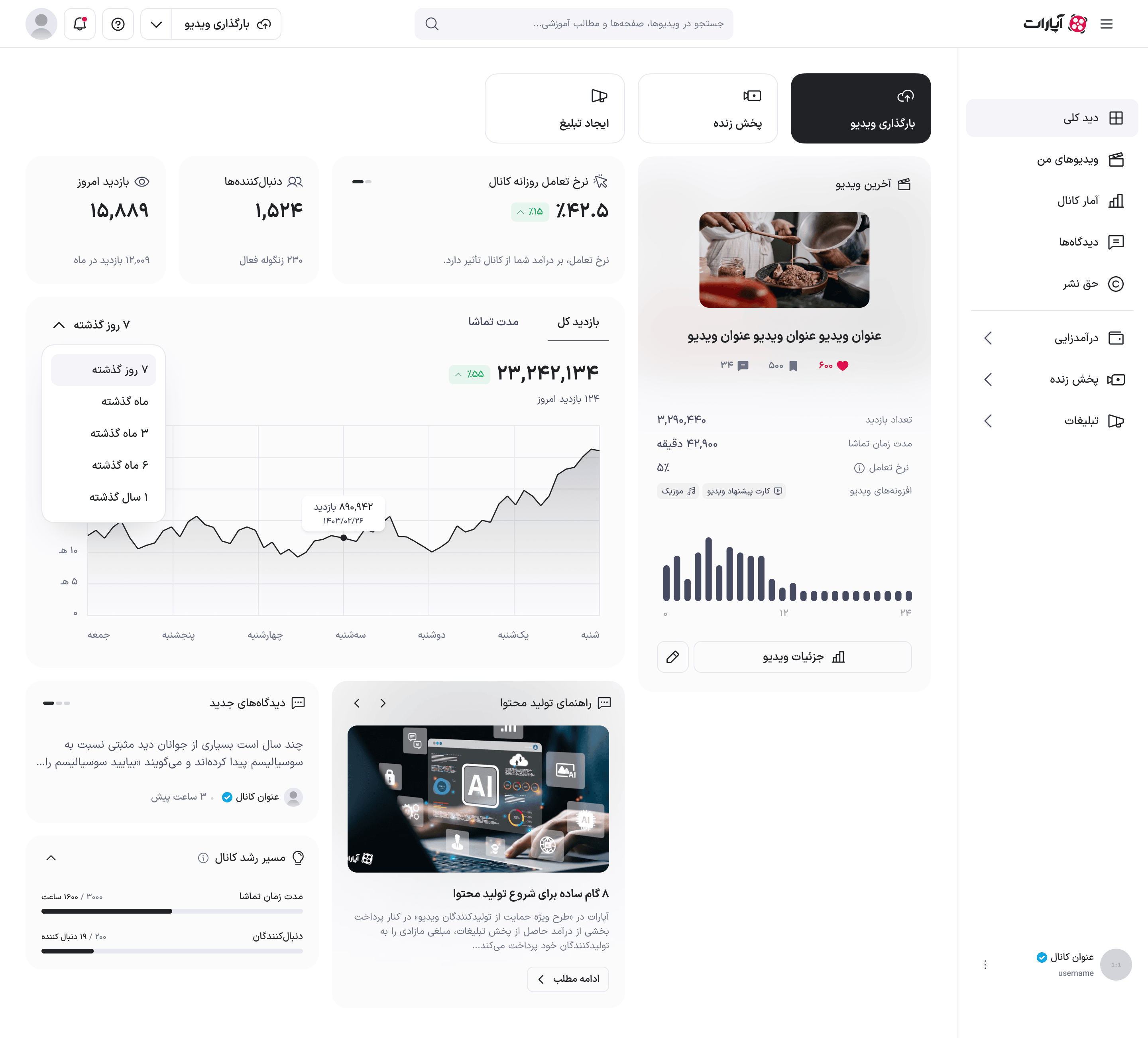
کاربر روی کنترل بازه زمانی در سرصفحه کارت نمودار کلیک میکند. ← سیستم فهرست بازهها را زیر همان کنترل باز میکند.
-
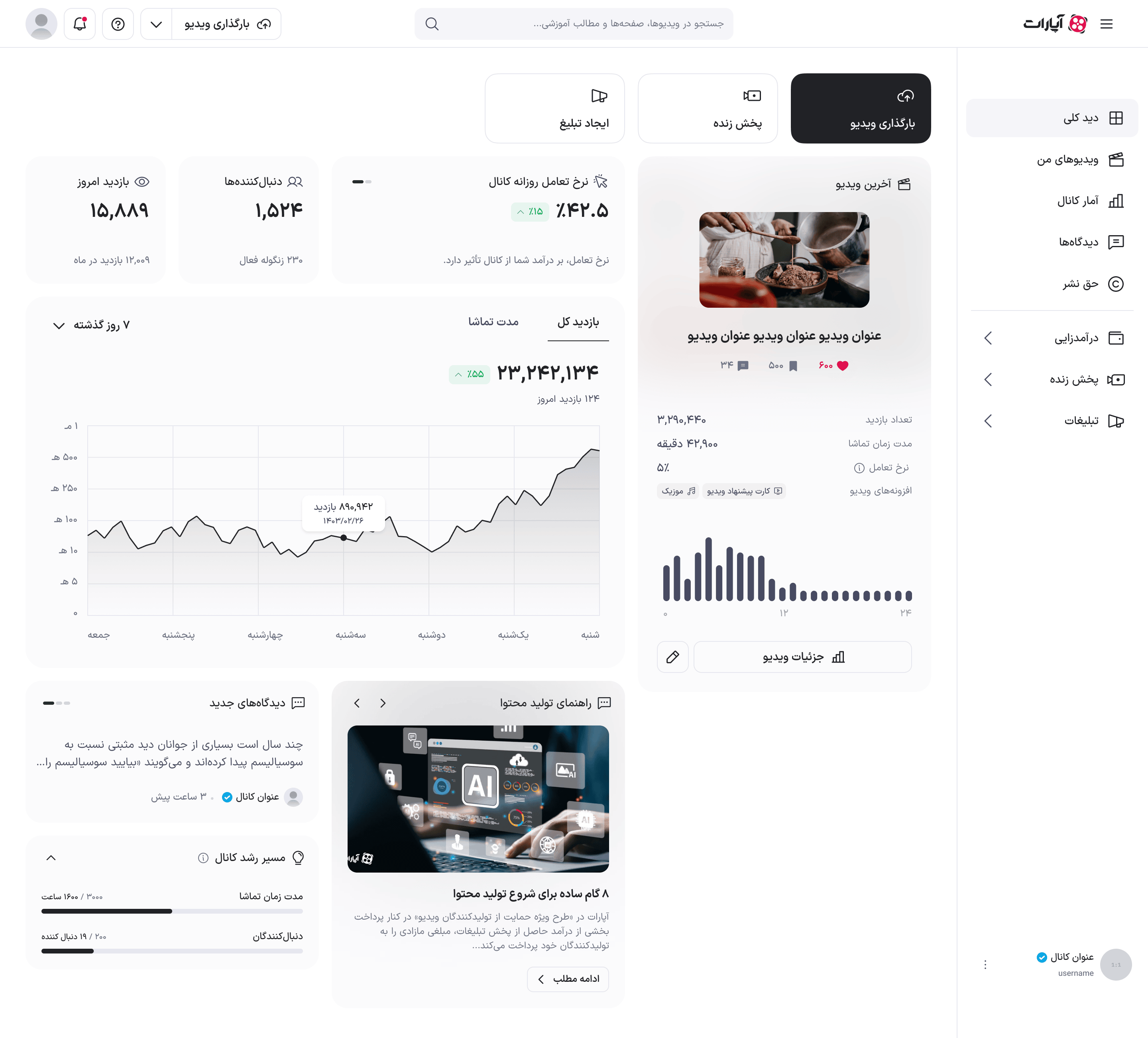
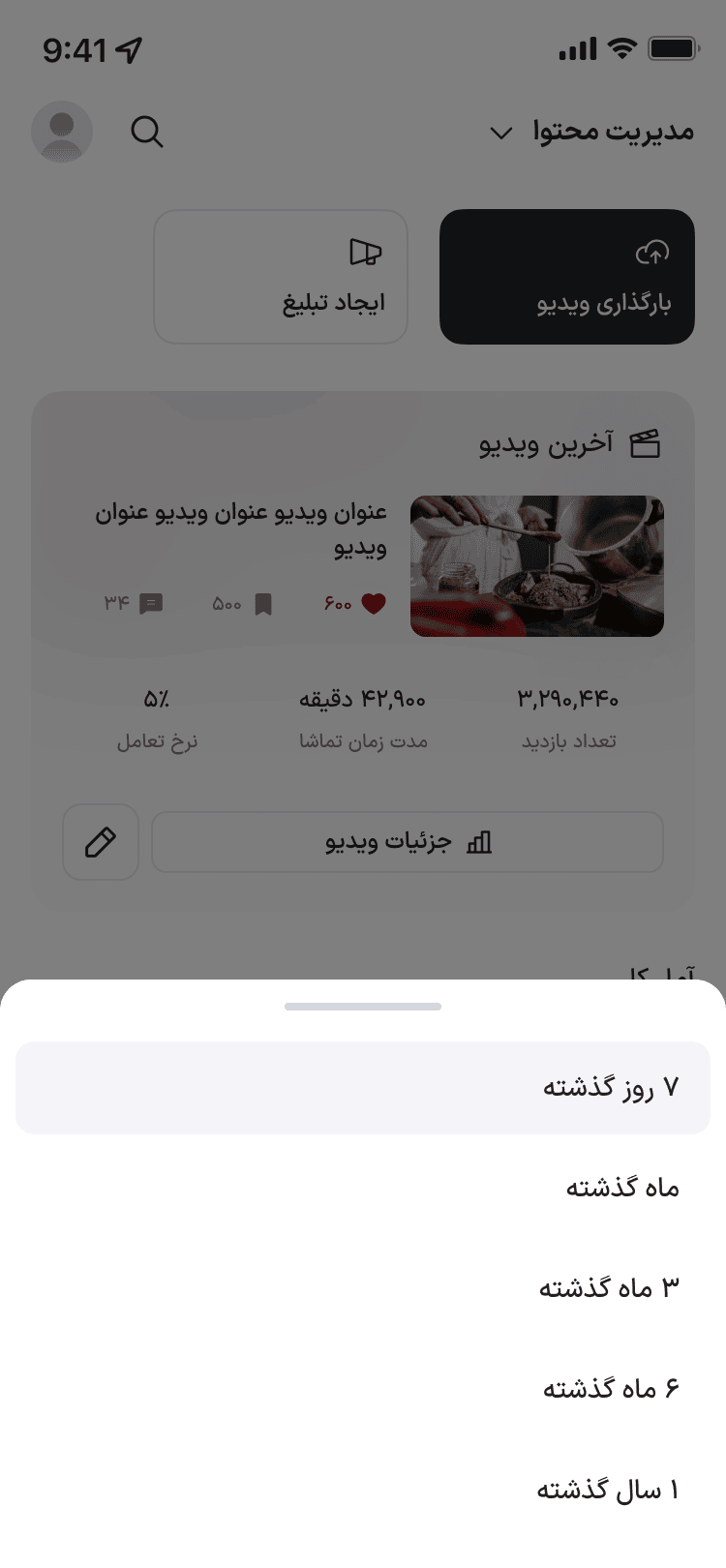
کاربر یکی از گزینهها را انتخاب میکند: «۷ روز گذشته»، «ماه گذشته»، «۳ ماه گذشته»، «۶ ماه گذشته» یا «۱ سال گذشته». ← سیستم فهرست را میبندد، برچسب کنترل را به گزینه انتخابی تغییر میدهد و هم سه کارت آمار و هم نمودار را برای بازه تازه بهروزرسانی میکند.
-
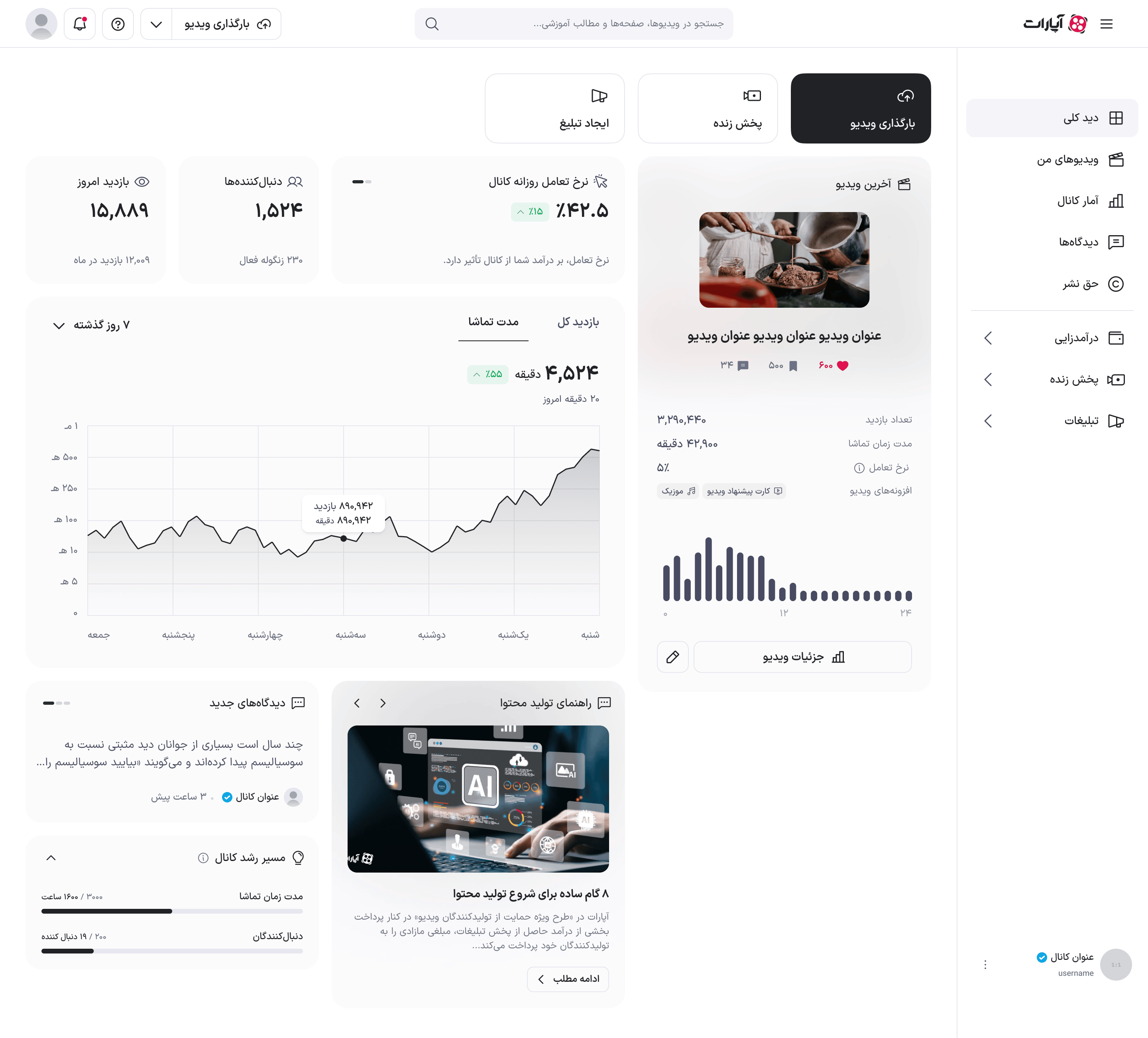
کاربر تب متریک را عوض میکند و «مدت تماشا» را انتخاب میکند. ← سیستم انتخاب را به همان تب منتقل میکند و نمودار را برای متریک تازه در همان بازه رسم میکند.
-
کاربر نشانگر را روی یکی از نقاط نمودار میبرد. ← سیستم در یک راهنمای شناور، تاریخ آن نقطه و مقدار متریک همان روز را نشان میدهد.
جریانهای جایگزین و استثنا
- ۱a. کاربر فهرست را بدون انتخاب میبندد:
- ۱a1. بازه پیشین دستنخورده میماند و هیچ بهروزرسانیای انجام نمیشود.
- ۲a. کاربر در نمای موبایل روی کنترل بازه ضربه میزند:
- ۲a1. بهجای فهرست کشویی، یک برگه از پایین صفحه باز میشود که همان گزینهها را در قالب فهرست نشان میدهد.
- ۲b. کانال در بازه انتخابشده دادهای ندارد:
- ۲b1. نمودار در حالت بدون داده رسم میشود و سرخط، مقدار صفر را نشان میدهد.
- ۳a. کاربر تب فعلی را دوباره انتخاب میکند:
- ۳a1. انتخاب تغییر نمیکند؛ همواره دقیقاً یک تب انتخاب باقی میماند (BR-13).
پسشرطها — بازه و متریک انتخابشده هم بر کارتهای آمار و هم بر نمودار اعمال شده است.
سناریو ۴: بررسی عملکرد آخرین ویدئو یا پخش زنده
هدف — کاربر عملکرد تازهترین محتوای کانالش را میبیند و از همانجا به جزئیات یا ویرایش آن میرود.
نقشهای درگیر — تولیدکننده ویدئو، تولیدکننده درآمدزا و استریمر.
پیشنیازها — کانال دستکم یک ویدئوی منتشرشده یا یک پخش زنده ذخیرهشده دارد.
جریان اصلی
- کاربر کارت «آخرین ویدئو» را میبیند. ← سیستم بندانگشتی، عنوان و ردیف تعاملها (تعداد دیدگاه، ذخیره و پسند) را نمایش میدهد.
- کاربر ردیفهای آمار کارت را مرور میکند. ← سیستم تعداد بازدید، مدت زمان تماشا، نرخ تعامل و افزونههای ویدئو را نشان میدهد.
- کاربر نشانگر را روی نشانه راهنمای کنار «نرخ تعامل» میبرد. ← سیستم توضیح میدهد که این نرخ مربوط به ۹۰ روز گذشته ویدئوست.
- کاربر نشانگر را روی یکی از میلههای نمودار کارت میبرد. ← سیستم روز و میزان بازدید همان روز را در یک راهنمای شناور نشان میدهد.
- کاربر روی «جزئیات ویدئو» کلیک میکند. ← سیستم صفحه آمار همان ویدئو را باز میکند.
جریانهای جایگزین و استثنا
-
۱a. آخرین فعالیت کانال پخش زنده بوده است:
- ۱a1. کارت به حالت پخش زنده میرود و بهجای آمار ویدئو، تعداد بازدید پخش زنده و تعداد روبیهای ارسالشده در آن پخش را نشان میدهد.
- ۱a2. اقدامات کارت به ویدئوی ذخیرهشده از همان پخش مربوط میشوند.
-
۱b. ویدئو هنوز در حال پردازش است:
- ۱b1. آمار واقعی و نمودار نمایش داده نمیشوند و تنها ویرایش جزئیات در دسترس است.
-
۱c. کانال هیچ محتوایی ندارد:
- ۱c1. کارت به حالت خالی میرود و بهجای آمار، ناحیه بارگذاری را نشان میدهد (سناریو ۱، بند ۵a).
-
۵a. کاربر بهجای جزئیات، نشانه ویرایش را انتخاب میکند:
- ۵a1. سیستم صفحه ویرایش همان ویدئو را باز میکند.
پسشرطها — کاربر عملکرد آخرین محتوا را دیده و در صورت نیاز به صفحه جزئیات یا ویرایش آن رفته است.
سناریو ۵: پیگیری مسیر رشد کانال
هدف — کاربر میبیند برای رسیدن به گام بعدی رشد کانال چه چیزی باقی مانده است.
نقشهای درگیر — کاربر تازهوارد و تولیدکننده ویدئو؛ برای تولیدکننده درآمدزا این کارت جای خود را به کارت دیگری میدهد.
پیشنیازها — کاربر در صفحه دید کلی است.
جریان اصلی
-
کاربر تازهوارد کارت «مسیر رشد کانال» را میبیند. ← سیستم چکلیست تکمیل اطلاعات را نمایش میدهد: تأیید آدرس ایمیل، تأیید شماره موبایل و بارگذاری اولین ویدئو.
-
کاربر یکی از گامها را انجام میدهد. ← سیستم آن گام را سبز میکند و گام بعدی به گام فعال تبدیل میشود.

-
کاربر همه گامها را کامل میکند. ← کارت به حالت دوم میرود و بهجای چکلیست، پیشرفت کانال به سمت آستانههای درآمدزایی را نشان میدهد: مدت زمان تماشا و تعداد دنبالکنندگان، هر کدام بهصورت مقدار فعلی از مقدار هدف.
-
کانال به هر دو آستانه میرسد. ← سیستم کارت را به حالت آماده درخواست میبرد و دکمهای نمایش میدهد که کاربر را به پیشخوان درآمدزایی هدایت میکند.
جریانهای جایگزین و استثنا
-
۱a. کاربر با شماره موبایل ثبتنام کرده است:
- ۱a1. شماره موبایل از پیش تأیید شده است، بنابراین ترتیب دو گام نخست جابهجا میشود و آنچه باقی میماند ثبت ایمیل است (BR-10).
-
۲a. کاربر کارت را جمع میکند:
- ۲a1. تنها سرصفحه کارت باقی میماند و بدنه آن پنهان میشود؛ کارت با همان کنترل دوباره باز میشود.
-
۳a. کانال تنها یکی از دو آستانه را گذرانده است:
- ۳a1. کارت هر دو نوار پیشرفت را نگه میدارد و تنها نوار تکمیلشده پر نمایش داده میشود؛ دکمه درخواست فعال نمیشود.
-
۳b. کانال به عدد آستانه رسیده اما بخشی از آن از محتوای بازنشرشده به دست آمده است:
- ۳b1. شرط ساعت نمایش تنها با محتوای تولیدی خود کانال احراز میشود و درخواست عضویت در چنین حالتی رد میشود (BR-8).
-
۴a. کانال پیشتر وارد درآمدزایی شده است:
- ۴a1. کارت مسیر رشد نمایش داده نمیشود و بهجای آن کارت معرفی اپلیکیشن موبایل آپارات با دکمه «دانلود کنید» قرار میگیرد.
پسشرطها — کاربر میداند گام بعدی رشد کانالش چیست و در صورت داشتن شرایط میتواند درخواست درآمدزایی بدهد.
نمای موبایل و تبلت
محتوای صفحه در همه نماها یکسان است؛ آنچه تغییر میکند چیدمان و شکل ناوبری است.
تبلت — همان محتوا و همان ناوبری دسکتاپ، با این تفاوت که کارت آخرین ویدئو از کنار ستون آمار و نمودار بیرون میآید و بالاتر از آن قرار میگیرد.
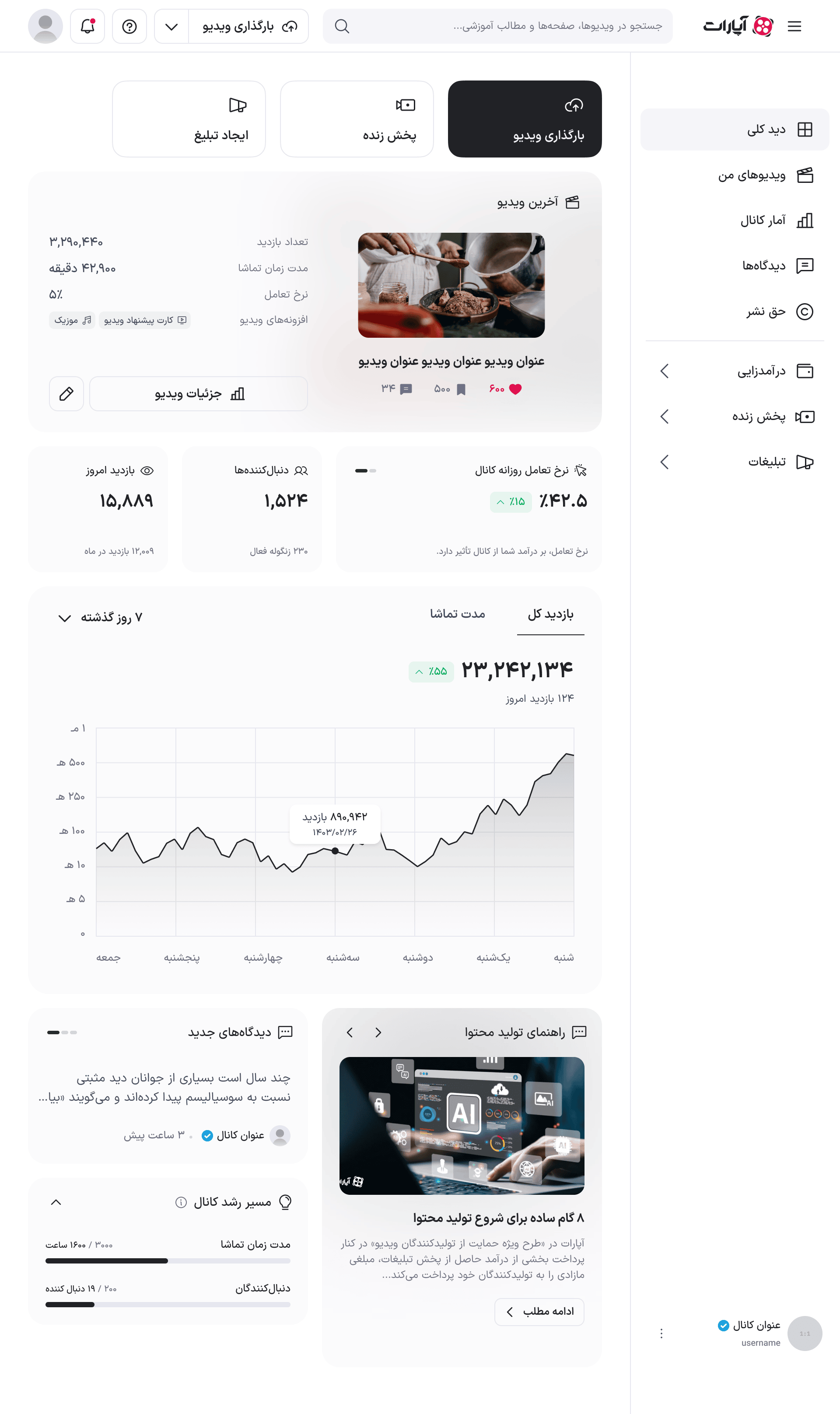
موبایل — نوار کناری جای خود را به هدر موبایل در بالا و نوار ناوبری در پایین میدهد. نوار پایین پنج مورد دارد: دید کلی، ویدئوهای من، بارگذاری (در مرکز)، آمار کانال و «بیشتر». کارت آخرین ویدئو بالاتر از ستون آمار میآید و ردیف کارتهای آمار به یک کارت بزرگ به همراه ردیفی دوتایی زیر عنوان «آمار کلی» تقسیم میشود. مطابق BR-11، نوار اقدامات در این نما تنها «بارگذاری ویدئو» و «ایجاد تبلیغ» را نشان میدهد.

حالت خالی هم در موبایل همین چیدمان را دارد؛ تنها تفاوتش این است که کارتها بهجای داده، حالت خالی خود را نشان میدهند.

در سناریو ۳، کنترل بازه زمانی بهجای فهرست کشویی، یک برگه از پایین صفحه باز میکند.
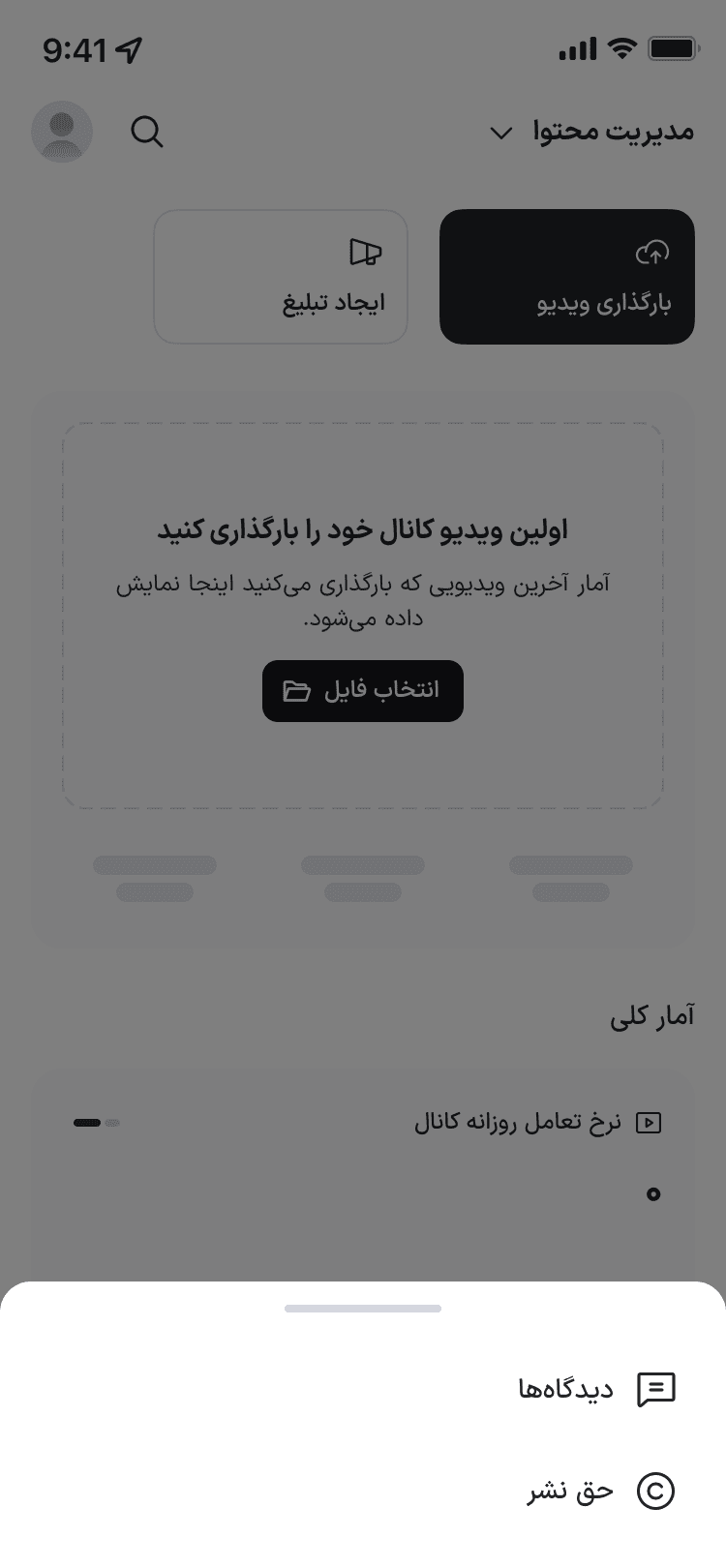
بخشهایی که در نوار پایین جا نمیشوند از مورد «بیشتر» در دسترساند: با انتخاب آن، لایهای روی صفحه کمرنگشده باز میشود که «دیدگاهها» و «حق نشر» را نشان میدهد. این لایه با ضربه روی پسزمینه یا کشیدن دستگیره به پایین بسته میشود.
پرسشهای باز
- ۲۰۲۶-۰۸-۰۱ — کارت «دیدگاههای جدید» در طراحی این نسخه دیده میشود، اما هنوز بهعنوان منتشرنشده علامت خورده است؛ به همین دلیل در این سند بهعنوان رفتار موجود محصول مستند نشده است. — در انتظار تعیین تکلیف انتشار.
- ۲۰۲۶-۰۸-۰۲ — عنوان گروه پایانی نوار کناری در دیزاین «دنبال شدگان» است، اما موارد داخل آن درآمدزایی، پخش زنده و تبلیغاتاند که با این عنوان همخوان بهنظر نمیرسند. عنوان همانطور که در دیزاین آمده ثبت شده است. — نیازمند تأیید اینکه عنوان درست است یا باید اصلاح شود.
- ۲۰۲۶-۰۸-۰۱ — بازههای زمانی نمودار در طراحی پنج گزینه دارد، در حالی که راهنمای فعلی پشتیبانی سه بازه (یک هفته، یک ماه و سه ماه) را توصیف میکند. — در انتظار تأیید اینکه دو بازه تازه همزمان با این نسخه عرضه میشوند.
وابستگیها و پیشنیازها
- چارچوب ثابت پیشخوان (هدر، نوار کناری و نوار ناوبری موبایل) که میان همه صفحههای پیشخوان مشترک است و با تغییر مسیر، تنها ناحیه محتوا جایگزین میشود.
- بخش درآمدزایی، که مقصد دکمه کارت مسیر رشد پس از رسیدن کانال به آستانههاست.
- ابزار بارگذاری ویدئو، که مقصد مشترک هر سه نقطه شروع بارگذاری در این صفحه است.
تاریخچه تغییرات
| تاریخ | تغییر | منبع |
|---|---|---|
| ۲۰۲۶-۰۸-۰۲ | افزوده شدن BR-20 (هر میله نمودار کارت آخرین ویدئو یک روز است) پس از پاسخ تیم محصول؛ بسته شدن پرسش باز مربوط به دوره نمودار و پرسش باز مربوط به ویزارد بارگذاری | پاسخ تیم محصول + دیزاین Overview 1.1.0 |
| ۲۰۲۶-۰۸-۰۲ | بازگرداندن دیاگرام مقصدها و جدول سناریوها؛ حذف دو سناریوی ناوبری و بارگذاری — ناوبری نکته محصولی نداشت و جریان بارگذاری در این صفحه طراحی نشده است. حقایق واقعی هر دو بهصورت قواعد BR-14 تا BR-19 نگه داشته شد | دیزاین Overview 1.1.0 + قراردادهای صفحه |
| ۲۰۲۶-۰۸-۰۱ | بازنویسی کامل بر پایه دیزاین Overview 1.1.0 و قراردادهای رفتاری صفحه و کامپوننتها؛ افزوده شدن حالت در حال پردازش کارت آخرین ویدئو، اسلایدهای کارت آمار، آستانههای عددی درآمدزایی و تفکیک سند بارگذاری ویدئو | دیزاین Overview 1.1.0 + قراردادهای صفحه + مرکز پشتیبانی آپارات |
| ۲۰۲۶-۰۷-۱۲ | نسخه نخست | دیزاین Overview 1.1.0 |