ویدئوها
| وضعیت | جاری |
| مالک | تیم محصول آپارات |
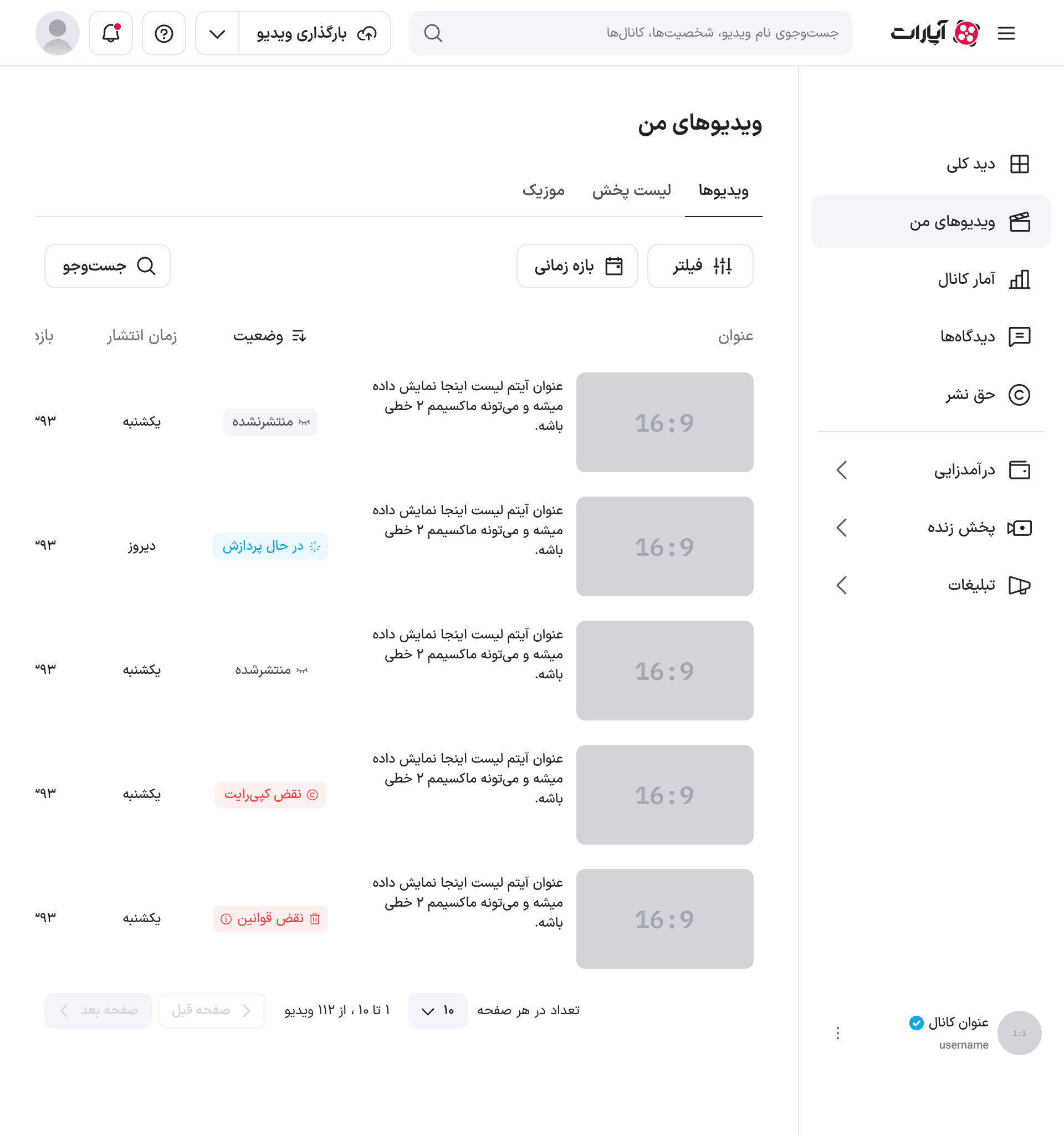
| آخرین بازبینی | ۲۰۲۶-۰۸-۰۲ — بر اساس فایل دیزاین My Videos 1.1.1 و قراردادهای رفتاری صفحه |
معرفی و هدف
تولیدکنندهای که دهها یا صدها ویدئو دارد، برای یافتن یک ویدئو، سنجش عملکردش یا اقدام روی آن به فهرستی جمعوجور و قابلفیلتر نیاز دارد.
تب ویدئوها فهرست کامل ویدئوهای کانال را نشان میدهد: هر ردیف یک ویدئو با شاخصهای عملکردش، و از همانجا میتوان ویدئو را ویرایش کرد، حذف کرد، به لیست پخش افزود یا به آمار و دیدگاههایش رفت.
هدف کسبوکاری: کاهش زمان مدیریت محتوا و هدایت تولیدکننده به صفحات تحلیلی و ویرایشی هر ویدئو برای بهبود مستمر عملکرد کانال.
محدوده
فهرست ویدئوها، ستونهایش، مرتبسازی، فیلتر، بازه زمانی، جستجو، صفحهبندی و اقدامات ردیف. این تب بخشی از ویدئوهای من است و چارچوب مشترک (تببار، نوار اقدامات، صفحهبندی) آنجا مستند شده است.
خارج از محدوده: صفحهٔ جزئیات هر ویدئو که اقدامات ردیف به آن میروند، و جریان بارگذاری ویدئو.
مخاطبان و نقشها
همهٔ نقشها رفتار یکسانی میبینند؛ محتوای فهرست، ویدئوهای کانال خود کاربر است.
واژهنامه
| واژه | تعریف |
|---|---|
| افزونههای ویدئو | امکاناتی که روی یک ویدئو فعال شدهاند: کارت پیشنهاد، تبلیغ، حق نشر و موزیک |
| ویدئوی زمانبندیشده | ویدئویی که برای انتشار در آینده تنظیم شده؛ زمان انتشارش مشخص است ولی چون منتشر نشده، دادههای عملکردی ندارد |
| پخش زندهٔ ذخیرهشده | ویدئویی که پس از پایان یک پخش زنده بهصورت محدود در اختیار کاربر قرار میگیرد تا منتشر یا دانلودش کند |
قوانین کسبوکار
- BR-1 — مرتبسازی پیشفرض فهرست بر اساس زمان آپلود است.
- BR-2 — در دسکتاپ، مرتبسازی از سرستونها و فقط روی پسند، دیدگاه و ذخیره در دسترس است، نه روی بقیهٔ ستونها. مرتبسازی صعودی و نزولی است و ستون مرتبشده حالت فعال میگیرد.
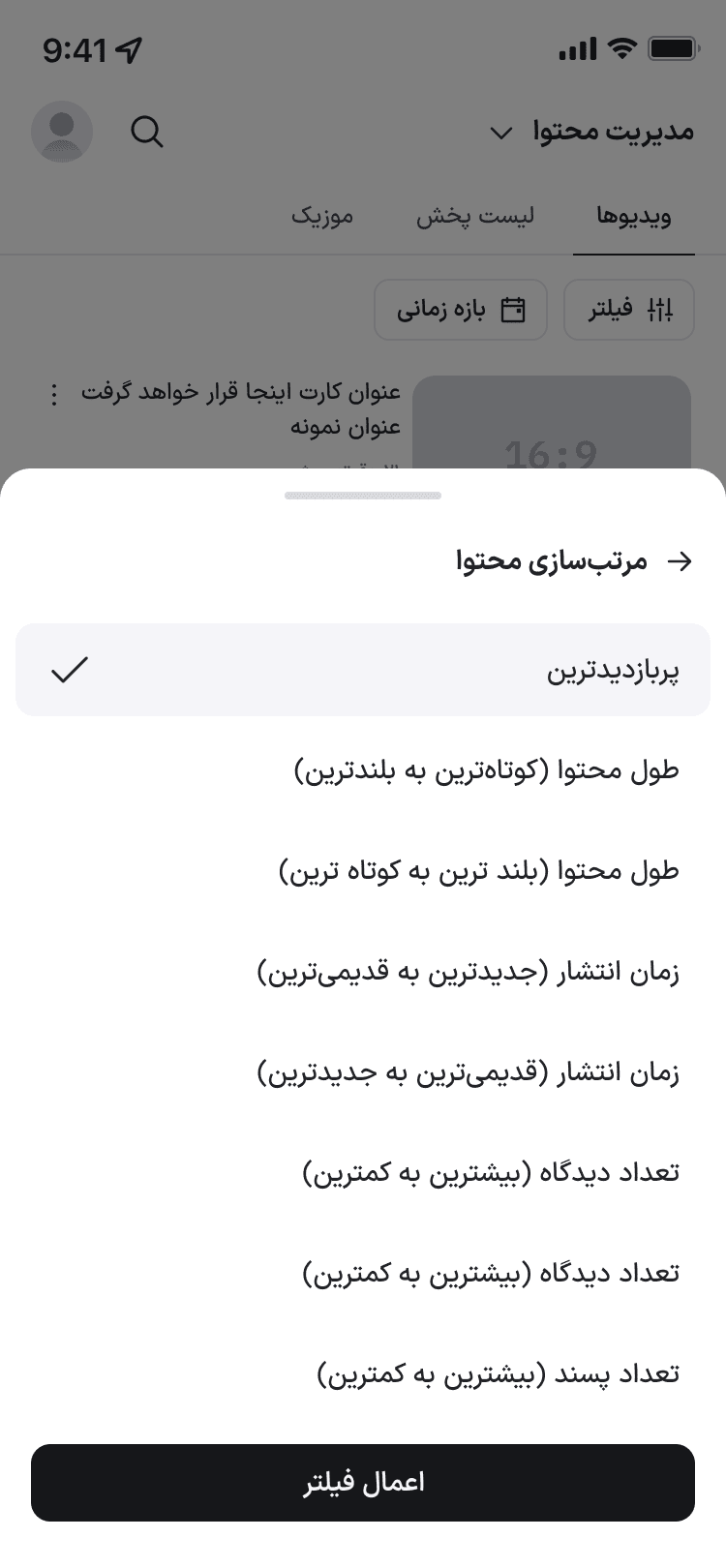
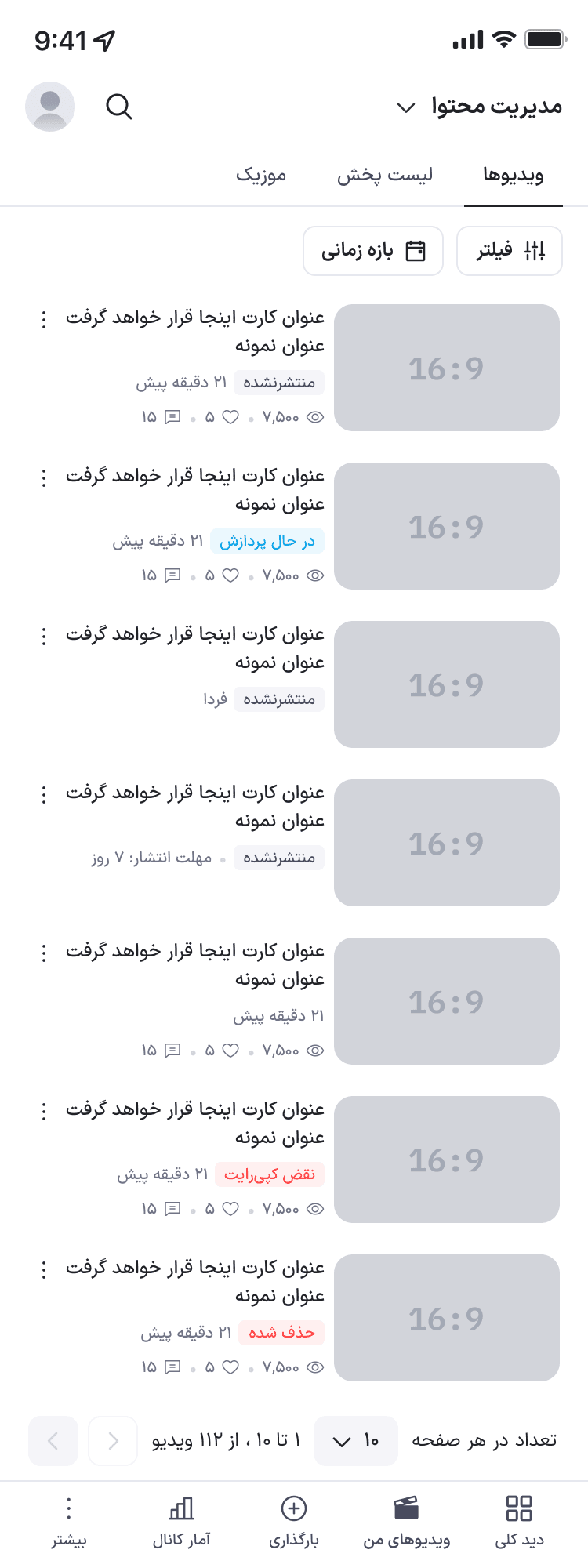
- BR-2-۱ — در موبایل مرتبسازی مکانیزم دیگری دارد و مجموعهٔ گزینههایش هم بزرگتر است؛ برگهٔ «مرتبسازی محتوا» این هفت گزینه را میدهد: پربازدیدترین · طول محتوا (کوتاهترین به بلندترین) · طول محتوا (بلندترین به کوتاهترین) · زمان انتشار (جدیدترین به قدیمیترین) · زمان انتشار (قدیمیترین به جدیدترین) · تعداد دیدگاه (بیشترین به کمترین) · تعداد پسند (بیشترین به کمترین). انتخاب با دکمهٔ «اعمال فیلتر» ثبت میشود. طول محتوا و پربازدیدترین در دسکتاپ ستون مرتبشونده ندارند.
- BR-3 — ستون «افزونههای ویدئو» میتواند شامل کارت پیشنهاد، تبلیغ، حق نشر و موزیک باشد. یک ویدئو ممکن است هیچکدام را نداشته باشد. مورد اول با متن نوشته میشود و اگر بیش از یکی باشد، بقیه فقط بهصورت آیکون نمایش داده میشوند.
- BR-4 — قالب نمایش تاریخ به فاصلهٔ آن تا امروز بستگی دارد: اگر تاریخ مربوط به هفتهٔ اخیر باشد با نام روز هفته نوشته میشود، در غیر این صورت بهصورت تاریخ کامل.
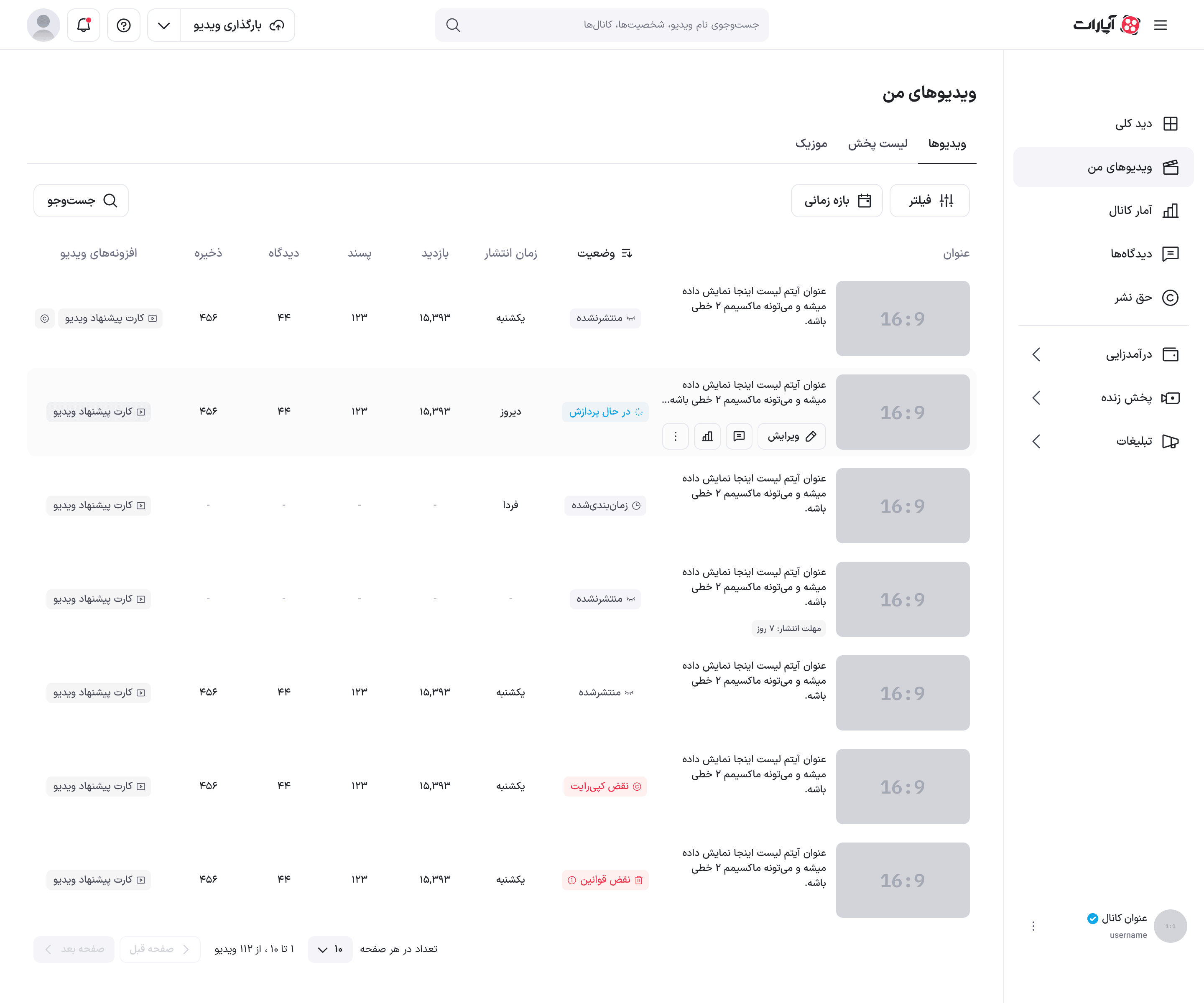
- BR-5 — فهرست سه نوع ویدئو دارد: منتشرشده، زمانبندیشده (زمان انتشار مشخص، بدون دادههای عملکردی) و پخش زندهٔ ذخیرهشده.
- BR-6 — اقدامات هر ردیف با نگهداشتن نشانگر روی آن ظاهر میشوند؛ در حالت عادی دیده نمیشوند.
- BR-7 — چهار اقدام ردیف وجود دارد: ویرایش، دیدگاهها و آمار — که هر سه به بخش متناظر در صفحهٔ جزئیات همان ویدئو میروند — و منوی «بیشتر».
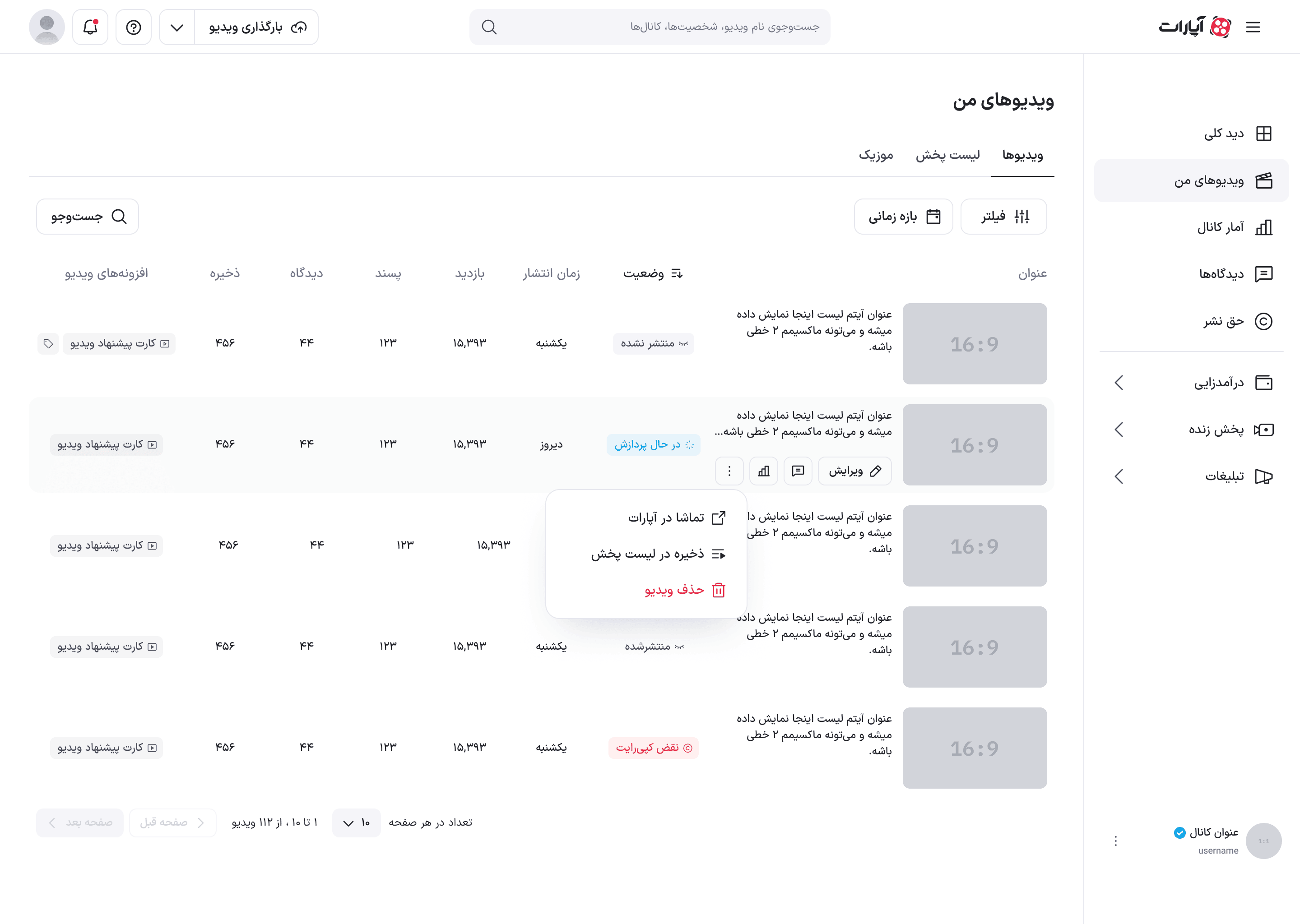
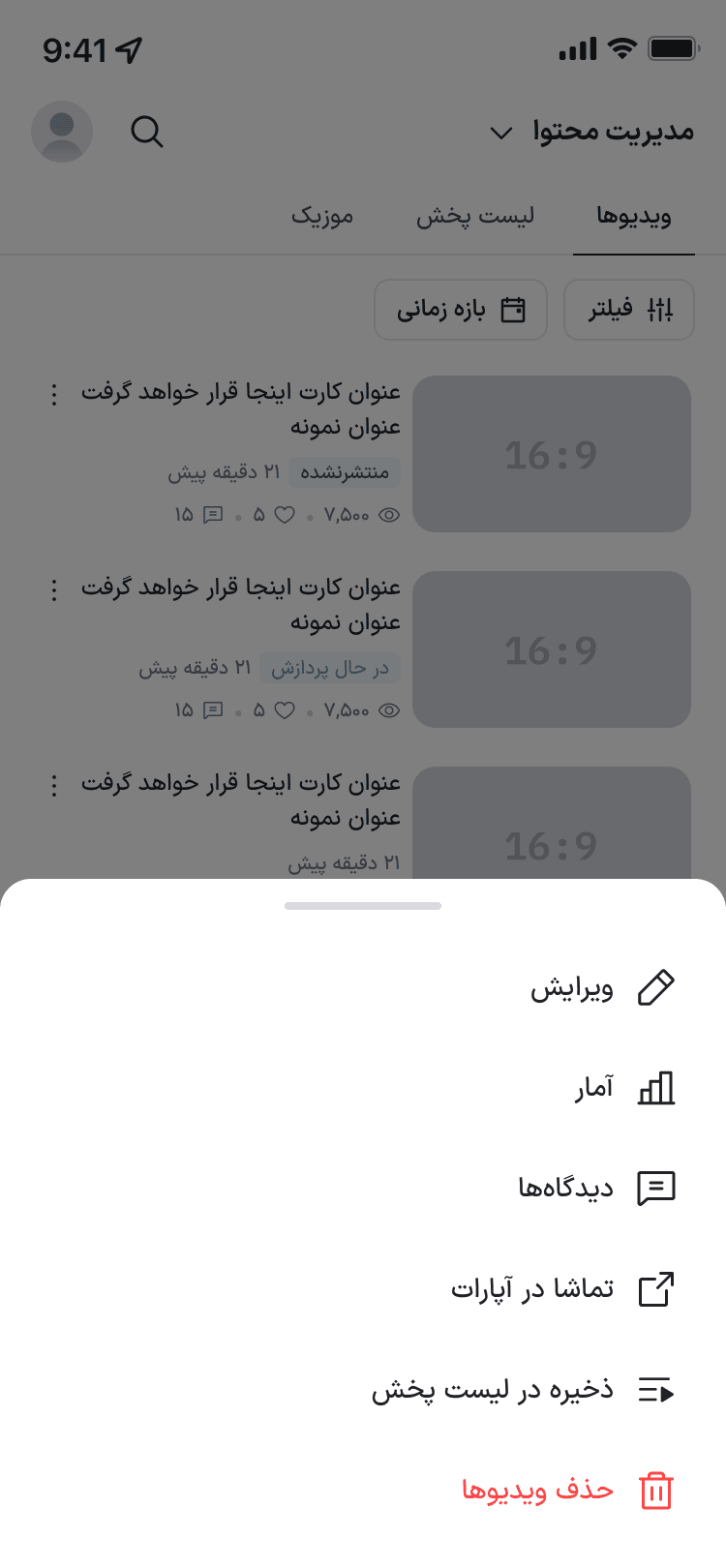
- BR-8 — منوی «بیشتر» سه اقدام دارد: تماشا در آپارات، ذخیره در لیست پخش و حذف ویدئو.
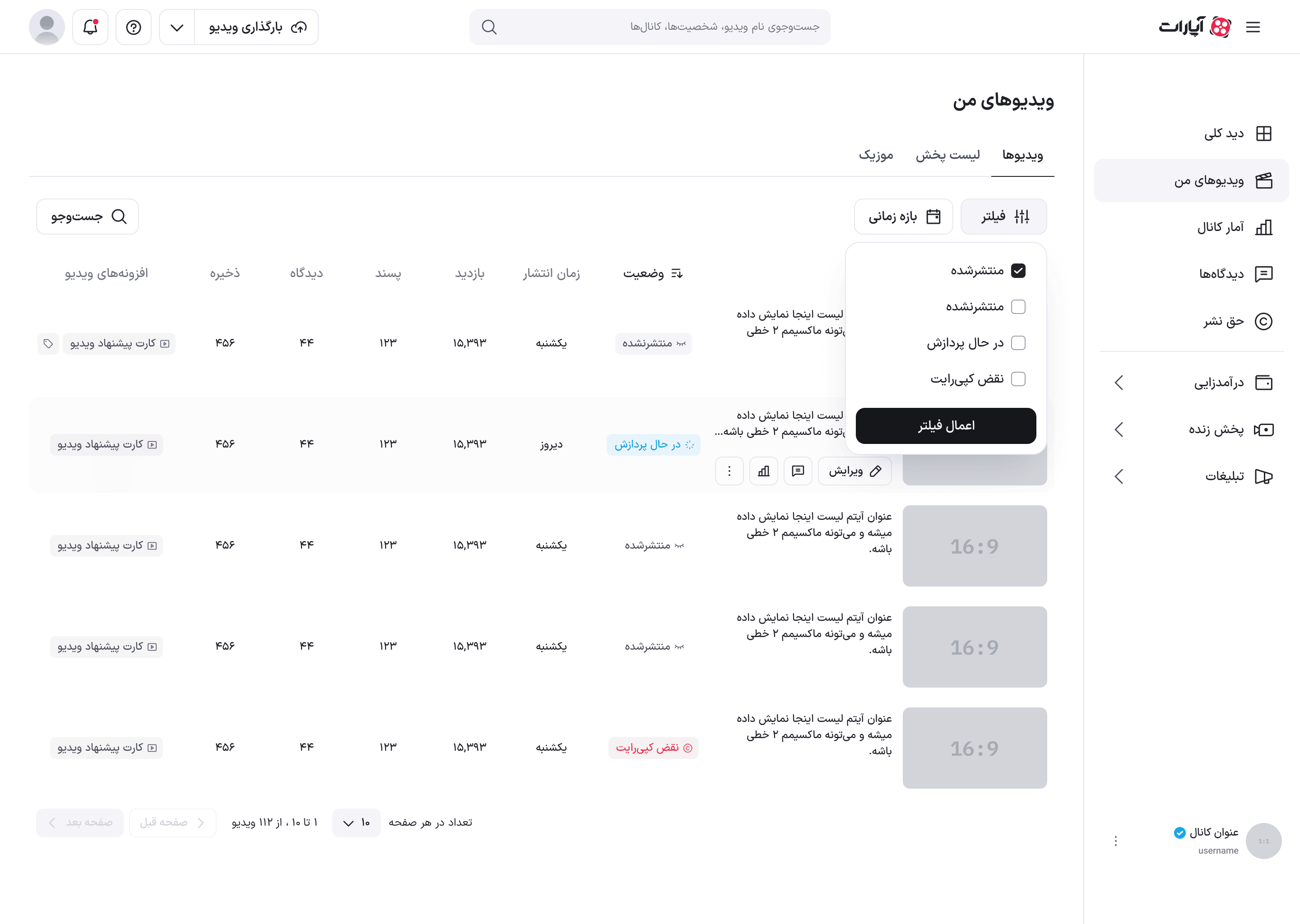
- BR-8-۱ — گزینههای فیلتر این تب عبارتاند از: منتشرشده، منتشرنشده، در حال پردازش و نقض کپیرایت. انتخابها با دکمهٔ «اعمال فیلتر» ثبت میشوند.
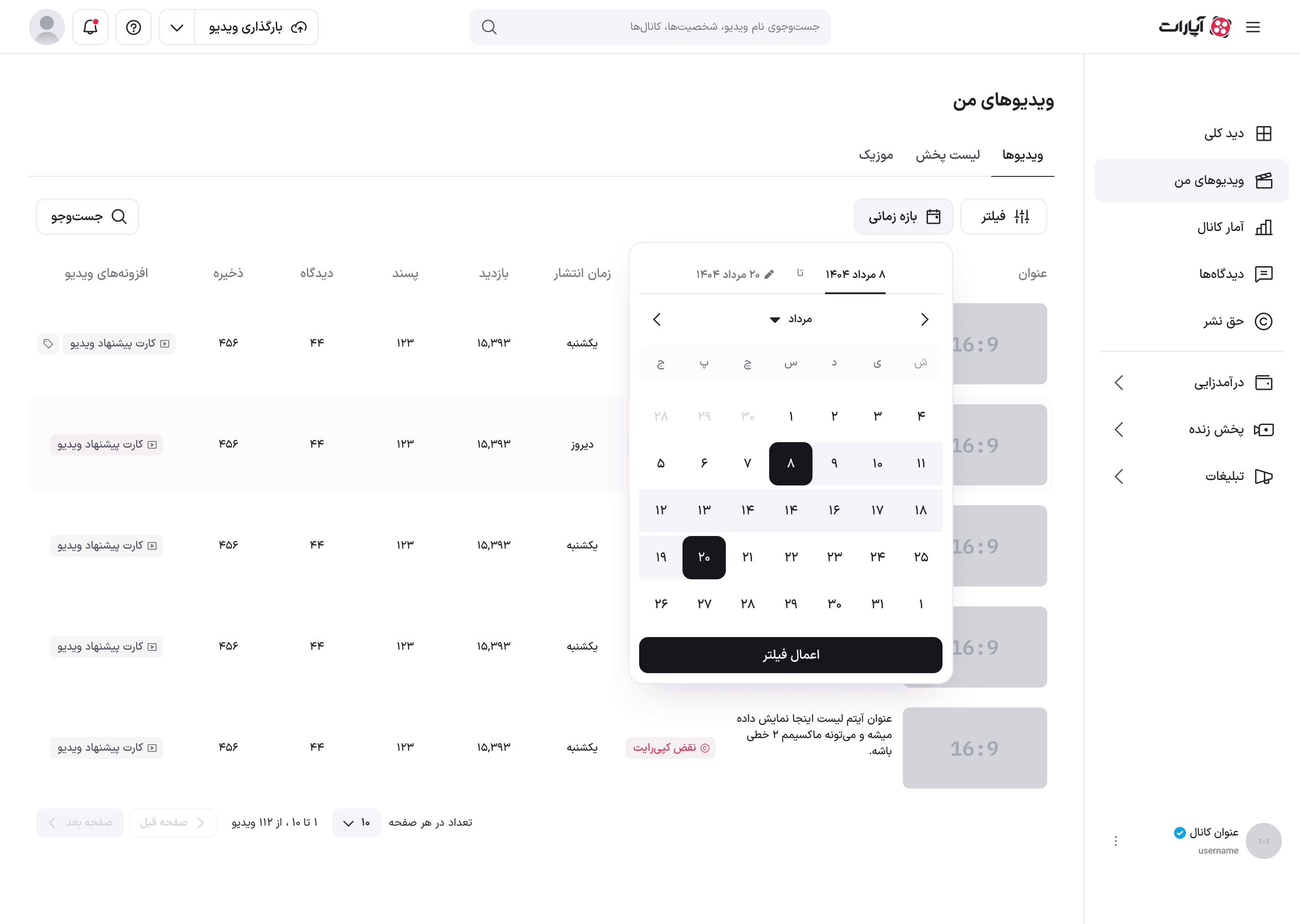
- BR-8-۲ — کنترل بازه زمانی چهار گزینه دارد: ۷ روز اخیر، ۳۰ روز اخیر، سال جاری و دستی. گزینهٔ «دستی» یک تقویم برای انتخاب تاریخ آغاز و پایان باز میکند.
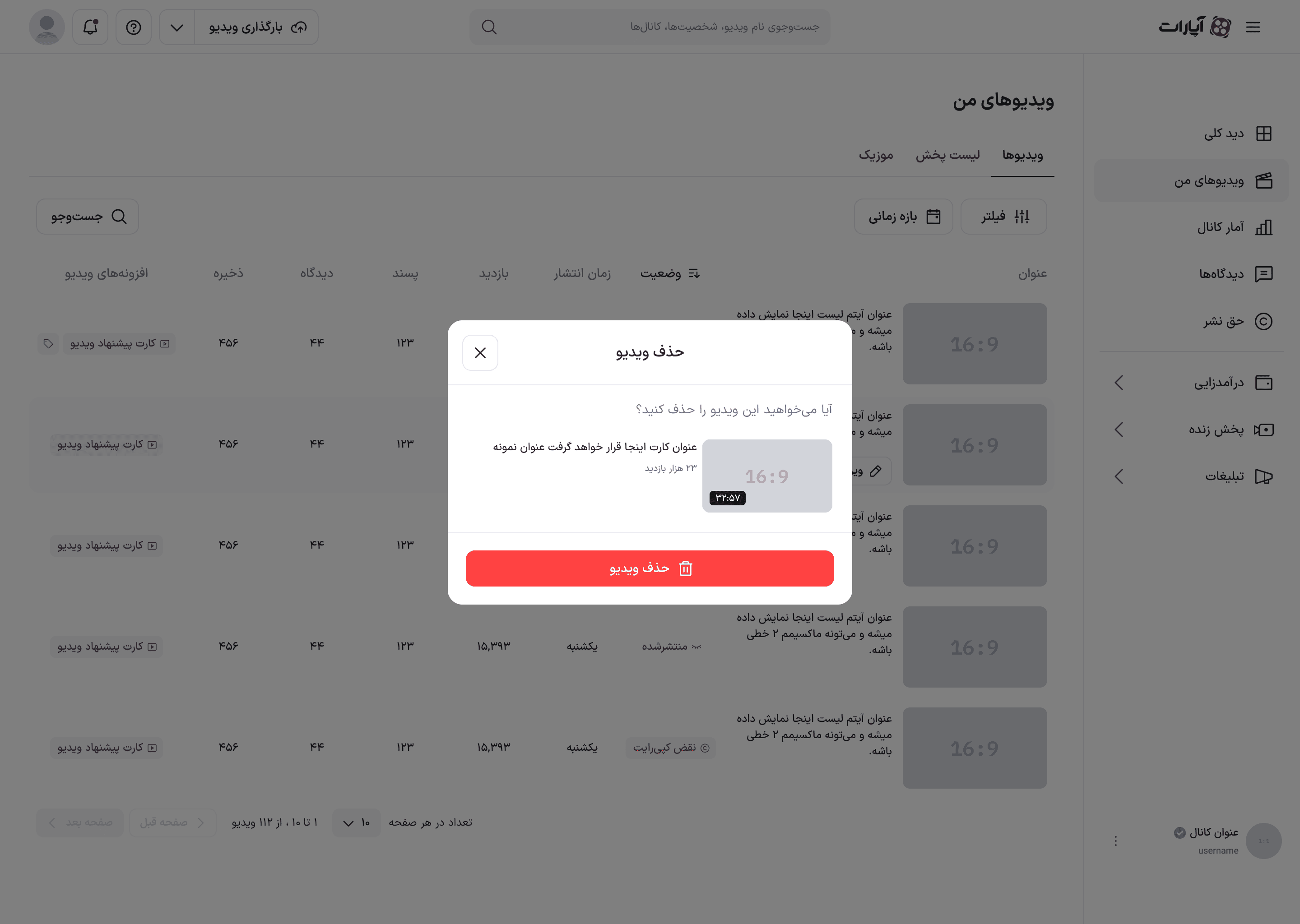
- BR-9 — حذف ویدئو دو مرحلهای است: انتخاب حذف یک تأییدیه باز میکند که خود ویدئو را هم پیشنمایش میدهد، و تنها پس از تأیید حذف انجام میشود.
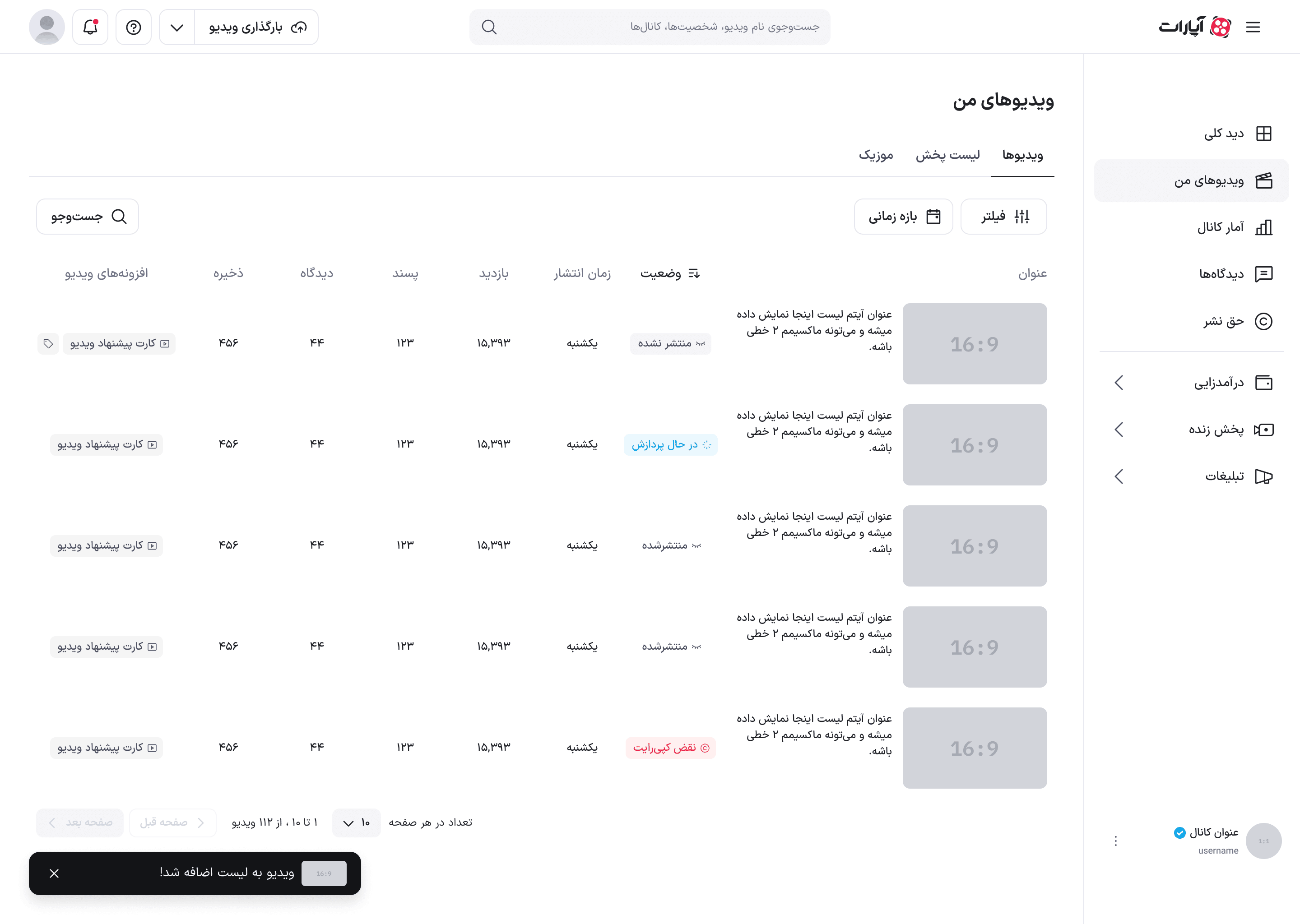
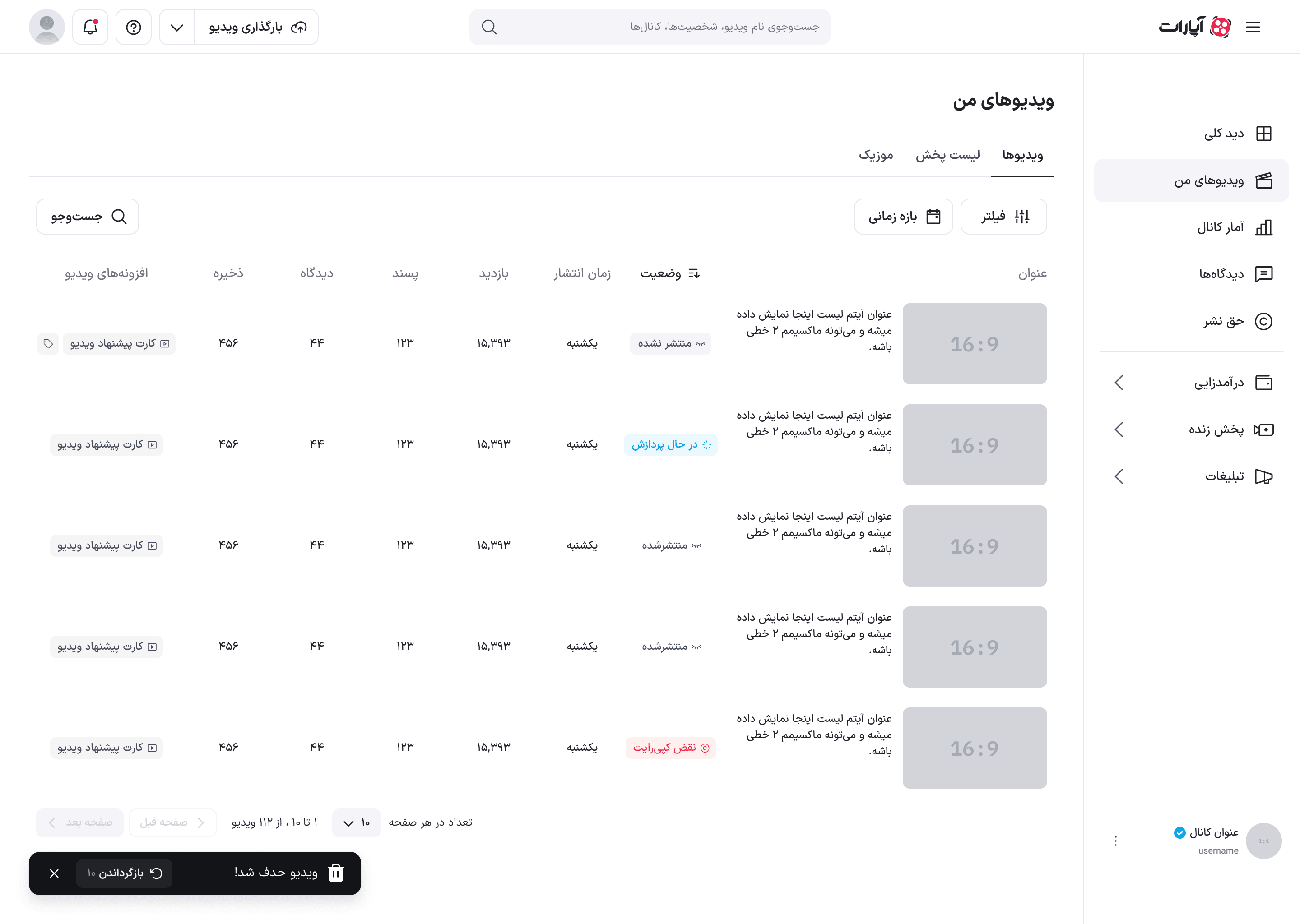
- BR-10 — پس از حذف، پیام «ویدئو حذف شد!» نمایش داده میشود و ردیف از فهرست کنار میرود. پس از افزودن به لیست پخش، پیام «ویدئو به لیست اضافه شد!» نمایش داده میشود.
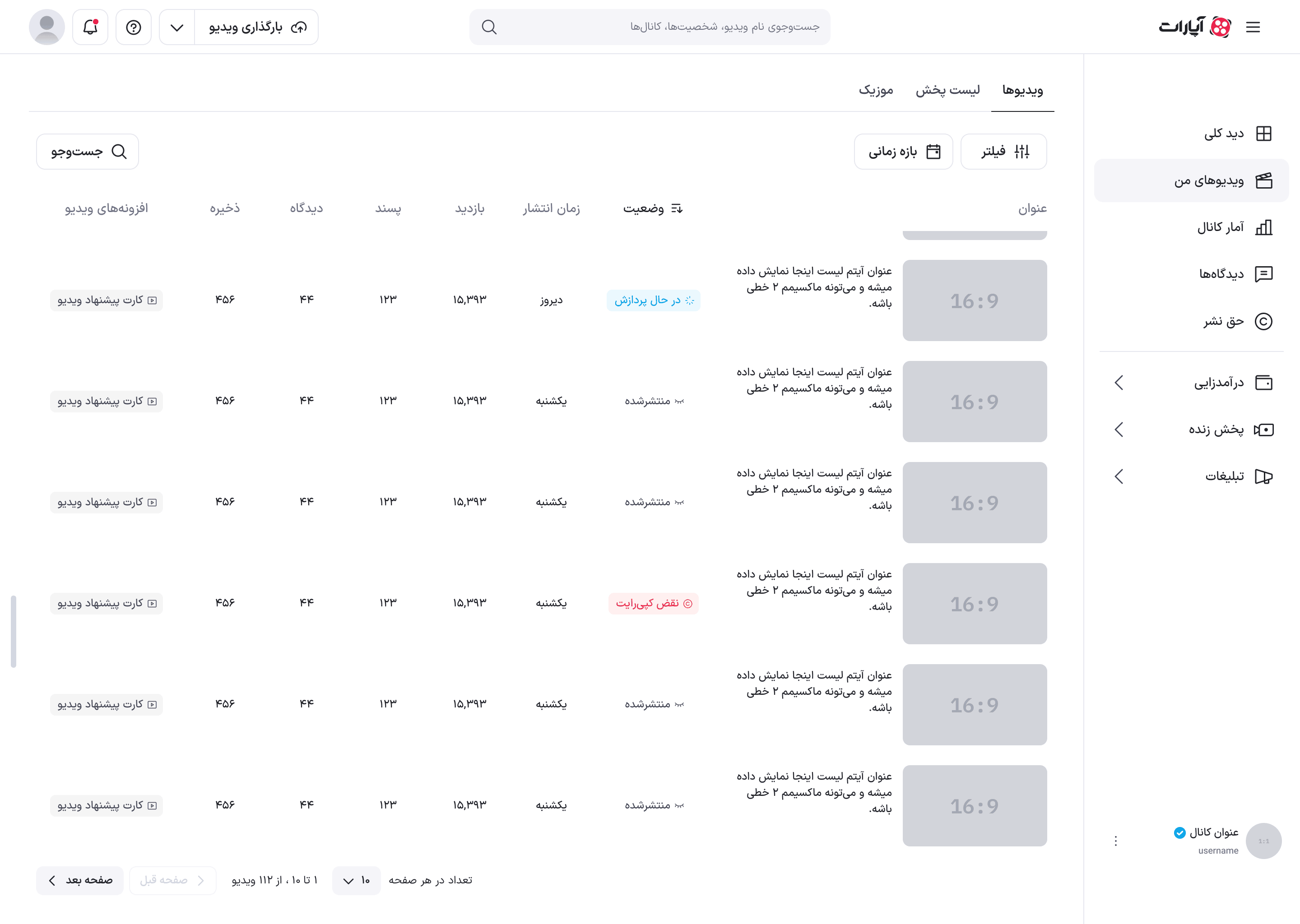
- BR-11 — اگر تعداد آیتمهای فهرست از ارتفاع صفحه بیشتر شود، ناحیهٔ فهرست خودش اسکرولپذیر میشود.
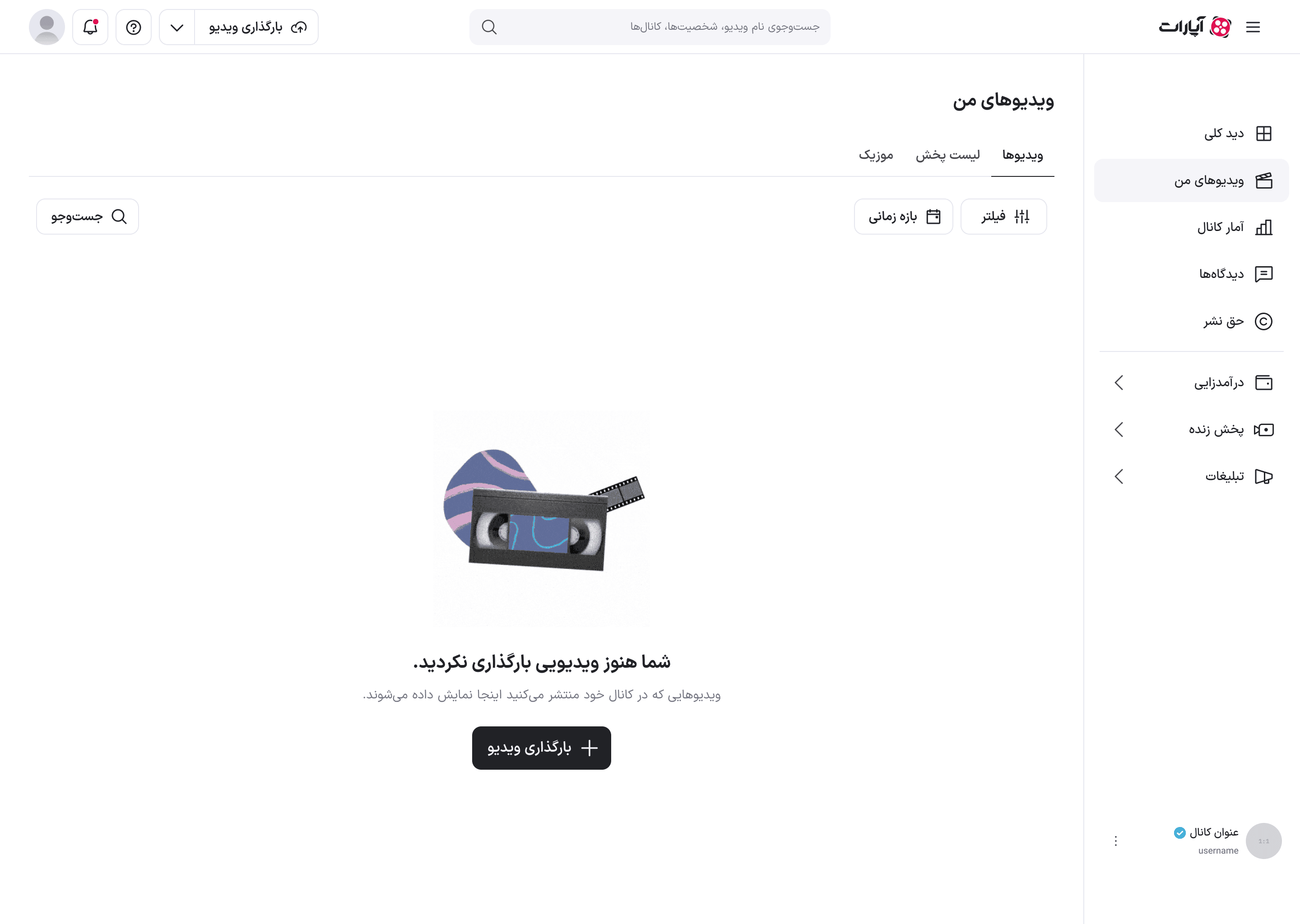
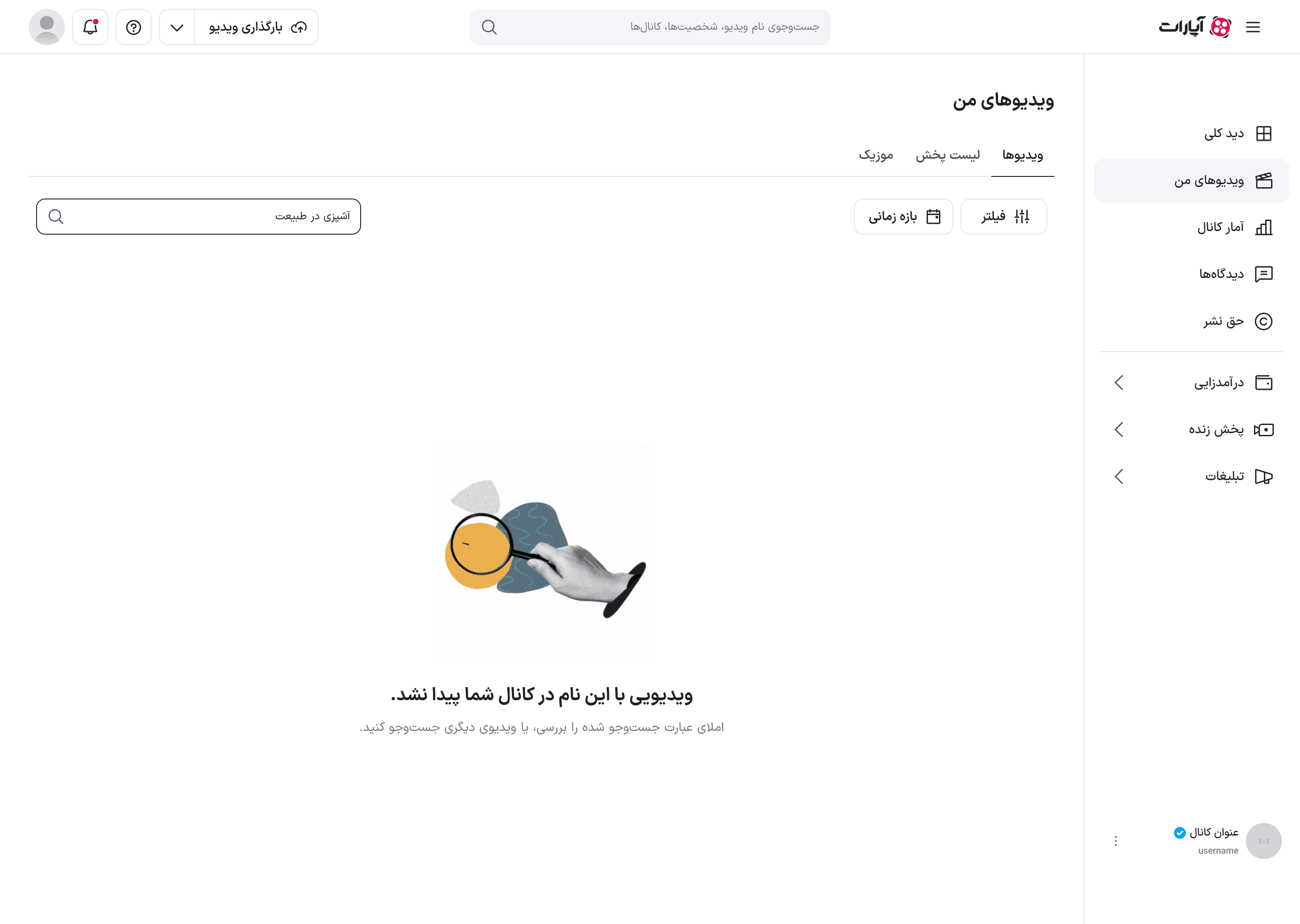
- BR-12 — دو حالت خالی متفاوت وجود دارد و نباید با هم اشتباه شوند: حالت خالی فهرست وقتی کانال هیچ ویدئویی ندارد، و نتیجهای یافت نشد وقتی جستجو یا فیلتر هیچ نتیجهای برنمیگرداند.
سناریوها
| # | سناریو | هدف کاربر | نقشهای درگیر |
|---|---|---|---|
| ۱ | مشاهده فهرست ویدئوها | دیدن همهٔ ویدئوهای کانال و عملکردشان | همه نقشها |
| ۲ | جستجوی یک ویدئو | یافتن سریع یک ویدئوی مشخص | همه نقشها |
| ۳ | فیلتر کردن و محدود کردن بازه زمانی | باریک کردن فهرست به مجموعهای مشخص | همه نقشها |
| ۴ | مرتبسازی فهرست | دیدن ویدئوها بر اساس یک شاخص عملکرد | همه نقشها |
| ۵ | اقدام روی یک ویدئو | حذف یک ویدئو یا افزودن آن به لیست پخش | همه نقشها |
مسیرهایی که از این فهرست باز میشوند (خطچین = منو، پنجره یا برگهای که روی همین صفحه باز میشود):
سناریو ۱: مشاهده فهرست ویدئوها
هدف — کاربر فهرست ویدئوهای کانالش را باز میکند و وضعیت هرکدام را میبیند.
نقشهای درگیر — همه نقشها.
پیشنیازها — کاربر وارد حساب خود شده و در بخش «ویدئوهای من» است.
جریان اصلی
-
کاربر وارد بخش «ویدئوهای من» میشود. ← سیستم تب «ویدئوها» را بهعنوان تب پیشفرض فعال میکند.
-
سیستم نوار اقدامات را نمایش میدهد: جستجو، بازه زمانی و فیلتر.
-
سیستم صفحهٔ نخست ویدئوها را با اندازهٔ پیشفرض ۱۰ آیتم و مرتبسازی بر اساس زمان آپلود نشان میدهد.
-
کاربر ستونهای هر ردیف را مرور میکند: بندانگشتی و عنوان، شاخصهای عملکرد، زمان انتشار، وضعیت و افزونههای ویدئو.
-
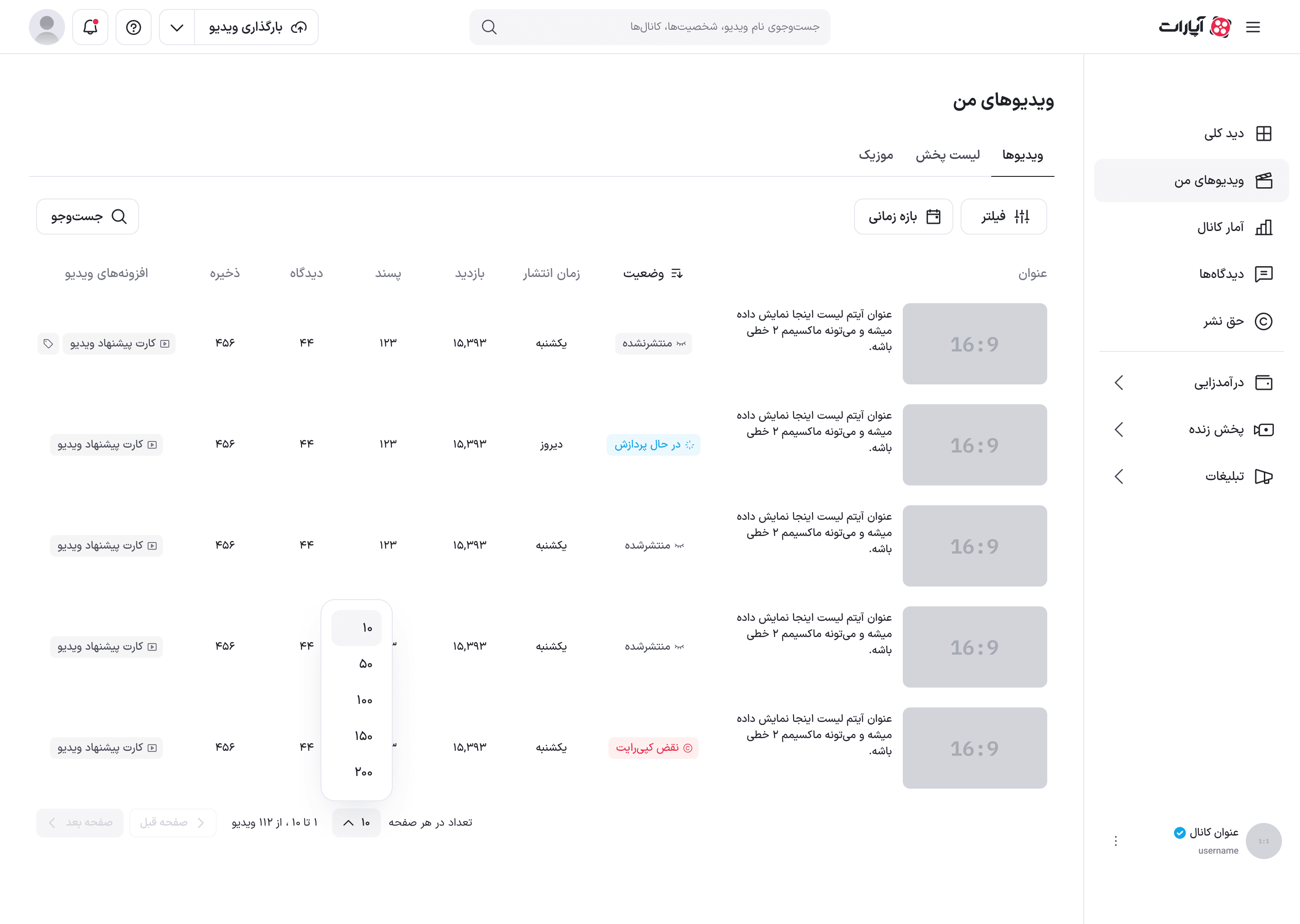
کاربر به انتهای فهرست میرود و با کنترل صفحهبندی به صفحهٔ بعد میرود یا تعداد آیتم هر صفحه را تغییر میدهد.
جریانهای جایگزین و استثنا
-
۳a. کانال هنوز هیچ ویدئویی ندارد:
- ۳a1. بهجای ردیفها، حالت خالی فهرست با پیام «شما هنوز ویدئویی بارگذاری نکردید.» نمایش داده میشود (BR-12).
-
۳b. ویدئو برای انتشار در آینده زمانبندی شده است:
- ۳b1. ردیف، زمان انتشار را نشان میدهد ولی ستونهای عملکرد آن خالیاند، چون ویدئو هنوز منتشر نشده (BR-5).
-
۳c. ردیف مربوط به یک پخش زندهٔ ذخیرهشده است:
- ۳c1. ردیف از نوع پخش زندهٔ ذخیرهشده نمایش داده میشود؛ این ویدئو پس از پایان پخش بهصورت محدود در دسترس است تا کاربر منتشر یا دانلودش کند.
-
۴a. تعداد ردیفها از ارتفاع صفحه بیشتر است:
- ۴a1. ناحیهٔ فهرست خودش اسکرولپذیر میشود و سرستونها در دید میمانند (BR-11).
پسشرطها — کاربر فهرست ویدئوها را دیده و میتواند جستجو، فیلتر، مرتبسازی یا اقدام روی یک ردیف را آغاز کند.
سناریو ۲: جستجوی یک ویدئو
هدف — کاربر ویدئوی مشخصی را میان انبوه ویدئوها پیدا میکند.
نقشهای درگیر — همه نقشها.
پیشنیازها — کاربر در تب ویدئوها است.
جریان اصلی
-
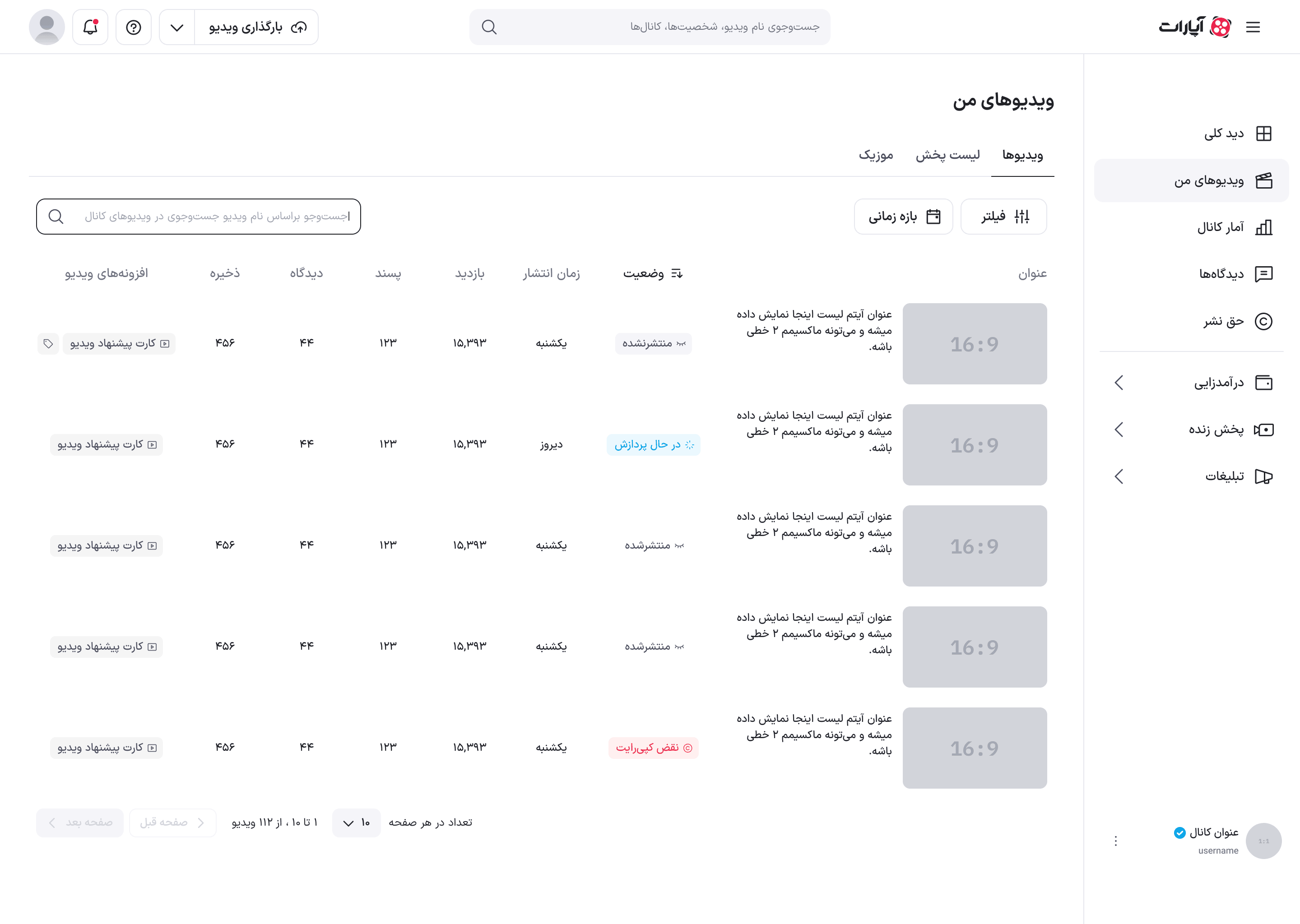
کاربر روی کلید جستجو در نوار اقدامات کلیک میکند. ← در دسکتاپ، کلید جای خود را به یک ورودی متنی فعال میدهد.
-
کاربر عبارت موردنظر را مینویسد. ← فهرست با تغییر عبارت، به نتایج منطبق محدود میشود.
-
کاربر ویدئوی موردنظر را در نتایج میبیند و روی آن اقدام میکند.
جریانهای جایگزین و استثنا
-
۲a. جستجو هیچ نتیجهای برنمیگرداند:
- ۲a1. بهجای فهرست، پیام «نتیجهای یافت نشد!» با توضیح «ویدئویی با این نام در کانال شما پیدا نشد.» نمایش داده میشود (BR-12).
-
۱a. کاربر در نمای موبایل است:
- ۱a1. جستجو بهجای نوار اقدامات از هدر موبایل انجام میشود.
پسشرطها — فهرست به نتایج جستجو محدود شده است.
سناریو ۳: فیلتر کردن و محدود کردن بازه زمانی
هدف — کاربر فهرست را به مجموعهای مشخص از ویدئوها باریک میکند.
نقشهای درگیر — همه نقشها.
پیشنیازها — کاربر در تب ویدئوها است.
جریان اصلی
-
کاربر روی دکمهٔ فیلتر کلیک میکند. ← منوی فیلترها زیر همان دکمه باز میشود.
-
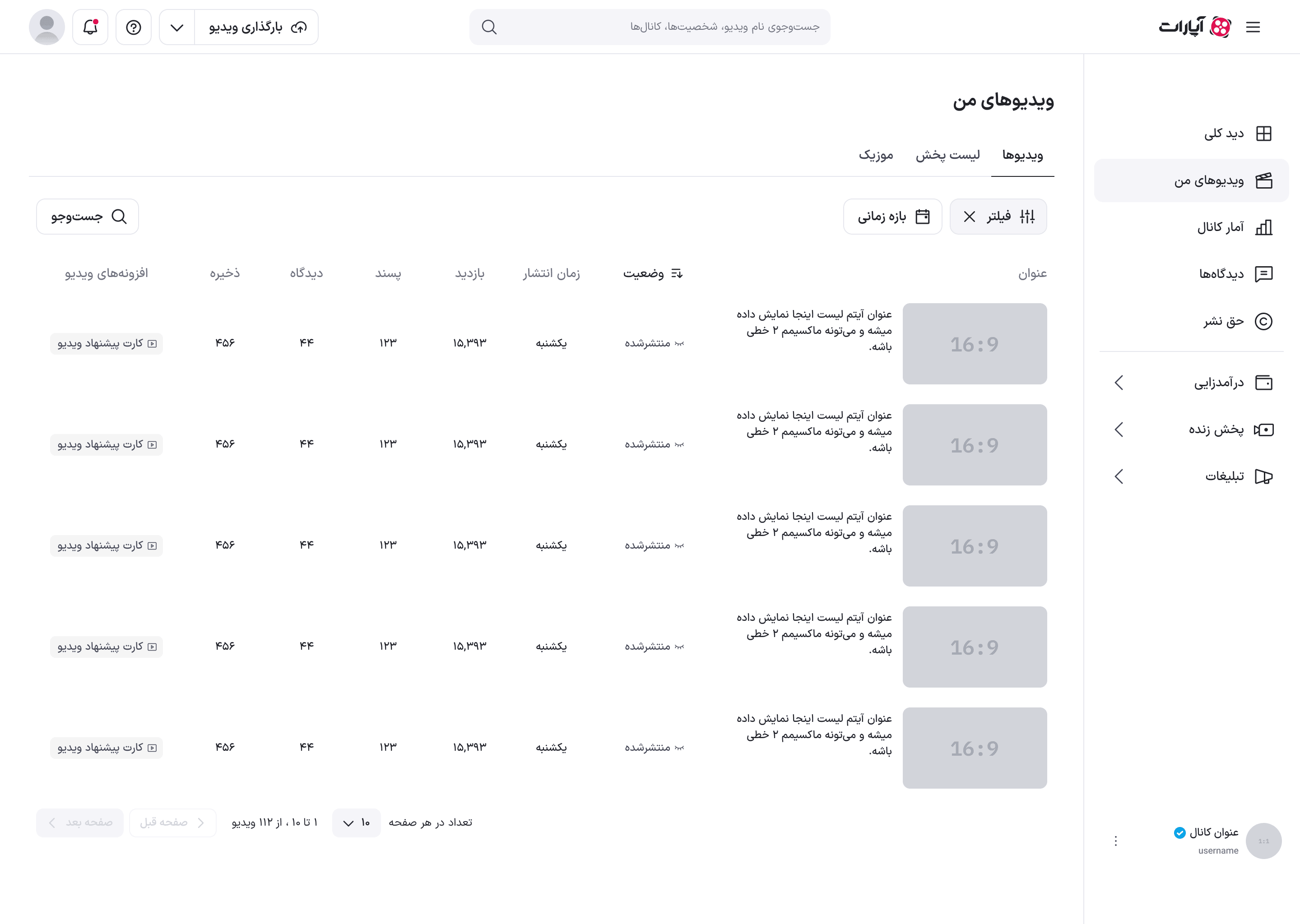
کاربر فیلترهای موردنظرش را انتخاب و اعمال میکند. ← منو بسته میشود، دکمهٔ فیلتر حالت فعال میگیرد و فهرست و صفحهبندی با نتایج تازه بهروز میشوند.
-
کاربر روی دکمهٔ بازه زمانی کلیک میکند. ← انتخابگر بازه باز میشود.
-
کاربر یک بازه انتخاب میکند. ← برچسب دکمه به بازهٔ انتخابشده تغییر میکند، دکمه حالت فعال میگیرد و فهرست دوباره بهروز میشود.
جریانهای جایگزین و استثنا
- ۲a. فیلتر یا بازهٔ انتخابشده هیچ نتیجهای ندارد:
- ۲a1. حالت «نتیجهای یافت نشد» جای فهرست را میگیرد؛ فیلترها دستنخورده میمانند تا کاربر بتواند اصلاحشان کند.
- ۱a. کاربر منو را بدون اعمال میبندد:
- ۱a1. فیلترهای پیشین دستنخورده میمانند و فهرست تغییر نمیکند.
- ۱b. کاربر در نمای موبایل است:
- ۱b1. فیلترها بهجای منوی کشویی در یک برگه از پایین صفحه باز میشوند، با دکمهٔ تأیید در انتهای آن.
پسشرطها — فهرست به فیلتر و بازهٔ اعمالشده محدود است و هر دو دکمه حالت فعال دارند.
سناریو ۴: مرتبسازی فهرست
هدف — کاربر ویدئوها را بر اساس یک شاخص عملکرد مرتب میبیند.
نقشهای درگیر — همه نقشها.
پیشنیازها — کاربر در تب ویدئوها است و فهرست ردیف دارد.
جریان اصلی
- کاربر روی سرستون «پسند»، «دیدگاه» یا «ذخیره» کلیک میکند. ← فهرست بر اساس همان ستون مرتب میشود و آن سرستون حالت فعال میگیرد.
- کاربر دوباره روی همان سرستون کلیک میکند. ← جهت مرتبسازی میان صعودی و نزولی جابهجا میشود.
جریانهای جایگزین و استثنا
-
۱a. کاربر روی سرستونی غیر از این سه کلیک میکند:
- ۱a1. مرتبسازی روی بقیهٔ ستونها در دسترس نیست و فهرست تغییری نمیکند (BR-2).
-
۱b. کاربر در نمای موبایل است:
- ۱b1. چون جدولی با سرستون وجود ندارد، مرتبسازی از برگهٔ «مرتبسازی محتوا» انجام میشود — با هفت گزینهای که BR-2-۱ فهرست کرده، یعنی بیش از سه ستون قابل مرتبسازی دسکتاپ.
پسشرطها — فهرست بر اساس ستون و جهت انتخابشده مرتب شده است.
سناریو ۵: اقدام روی یک ویدئو
هدف — کاربر یک ویدئو را حذف میکند یا آن را به یک لیست پخش میافزاید.
نقشهای درگیر — همه نقشها.
پیشنیازها — کاربر در تب ویدئوها است و دستکم یک ویدئو در فهرست هست.
جریان اصلی
-
کاربر نشانگر را روی یک ردیف میبرد. ← اقدامات آن ردیف ظاهر میشوند (BR-6).
-
کاربر منوی «بیشتر» را باز میکند. ← فهرست اقدامات مدیریتی نمایش داده میشود.
-
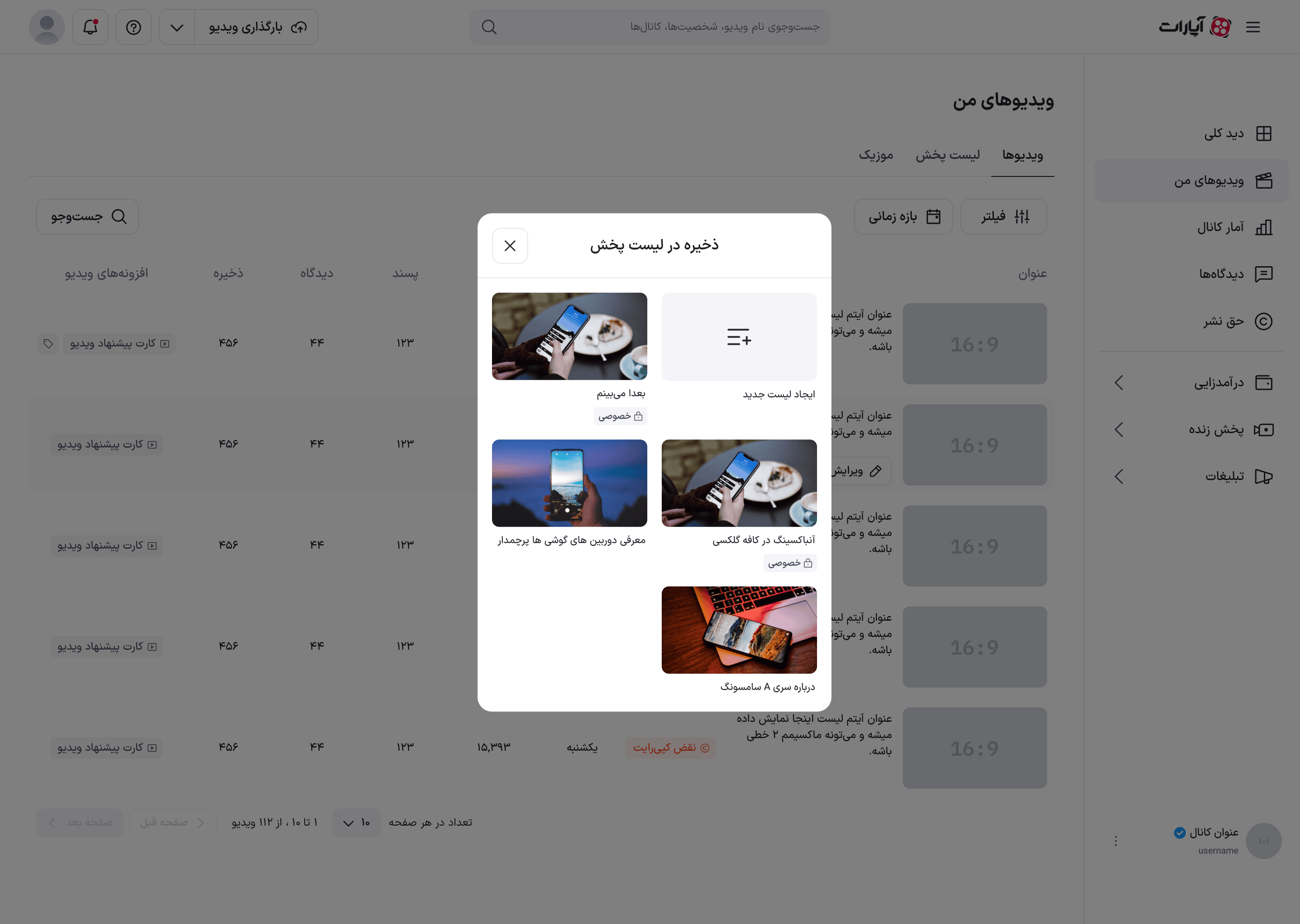
کاربر «افزودن به لیست پخش» را انتخاب میکند. ← پنجرهای با فهرست لیستهای پخش کانال باز میشود.
-
کاربر یک لیست پخش را انتخاب و تأیید میکند. ← پیام «ویدئو به لیست اضافه شد!» نمایش داده میشود و فهرست بدون تغییر میماند.
جریانهای جایگزین و استثنا
-
۳a. کاربر بهجای افزودن به لیست، «حذف» را انتخاب میکند:
- ۳a1. تأییدیهای باز میشود که پیشنمایشی از خود ویدئو را هم نشان میدهد تا کاربر مطمئن شود ویدئوی درست را انتخاب کرده (BR-9).
- ۳a2. با تأیید، ویدئو حذف میشود، پیام «ویدئو حذف شد!» نمایش داده میشود و ردیف از فهرست کنار میرود.
- ۳a3. اگر کاربر تأییدیه را ببندد، ویدئو حذف نمیشود و فهرست دستنخورده میماند.
-
۲a. کاربر بهجای منوی بیشتر، یکی از سه اقدام دیگر ردیف را انتخاب میکند:
- ۲a1. ویرایش، دیدگاهها یا آمار، کاربر را به بخش متناظر در صفحهٔ جزئیات همان ویدئو میبرد (BR-7).
-
۱a. کاربر در نمای موبایل است:
- ۱a1. چون حالت هاور وجود ندارد، اقدامات ردیف از یک برگه که از پایین صفحه باز میشود در دسترساند.
پسشرطها — ویدئو حذف شده یا به لیست پخش افزوده شده و کاربر با یک پیام از نتیجه آگاه شده است.
نمای موبایل و تبلت
تبلت — همان جدول دسکتاپ در عرض کمتر.
موبایل — جدول جای خود را به فهرست کارتی میدهد، جستجو به هدر موبایل منتقل میشود، و منوها و تأییدیهها بهصورت برگه از پایین صفحه باز میشوند. مرتبسازی از برگهٔ «مرتبسازی محتوا» انجام میشود (سناریو ۴، بند ۱b).
پرسشهای باز
- ۲۰۲۶-۰۸-۰۲ — دو یادداشت دیزاین دربارهٔ مرتبسازی با هم نمیخوانند: یکی میگوید همهٔ ستونها قابل مرتبسازیاند و دیگری — که تازهتر است — میگوید فقط پسند، دیدگاه و ذخیره. مبنای این سند یادداشت تازهتر است. — نیازمند تأیید تیم محصول.
وابستگیها و پیشنیازها
- ویدئوهای من که چارچوب مشترک تبها و صفحهبندی را تعریف میکند.
- صفحهٔ جزئیات هر ویدئو، مقصد سه اقدام ویرایش، دیدگاهها و آمار.
- لیست پخش، مقصد اقدام «افزودن به لیست پخش».
تاریخچه تغییرات
| تاریخ | تغییر | منبع |
|---|---|---|
| ۲۰۲۶-۰۸-۰۲ | بازنویسی بر پایه قرارداد رفتاری صفحه؛ افزوده شدن قاعده مرتبسازی محدود، انواع ویدئو (زمانبندیشده و پخش زندهٔ ذخیرهشده)، پیامهای دقیق حذف و افزودن به لیست، و تفکیک دو حالت خالی | دیزاین My Videos 1.1.1 + قرارداد videos-1.0.0 |
| ۲۰۲۶-۰۷-۱۲ | نسخهٔ اولیه | دیزاین My Videos 1.1.1 |