جزئیات ویدئو
| وضعیت | جاری |
| مالک | تیم محصول پیشخوان |
| آخرین بازبینی | ۱۴۰۵/۰۵/۱۱ (2026-08-02) — در برابر طرح Video Hub 1.0.0 و قراردادهای دیزاین |
بخشی از ویرایش ویدئو (Video Hub) — صفحههای دیگر این بخش و نمودار ناوبری آن در صفحهٔ اصلی بخش آمده است.
معرفی و هدف
عنوانی که با عجله نوشته شده، توضیحاتی که جا مانده یا تصویر شاخصی که تصادفی انتخاب شده، مستقیم روی دیدهشدن ویدئو اثر میگذارد. «جزئیات ویدئو» جایی است که تولیدکننده اینها را بعد از انتشار درست میکند — بدون آنکه لازم باشد ویدئو را حذف و دوباره بارگذاری کند.
این صفحه مسیر پیشفرض بخش ویرایش است و بزرگترین صفحهٔ آن: یک فرم که تا زدن «ثبت تغییرات» هیچ چیزی را ثبت نمیکند، بهعلاوهٔ یک پیشنمایش ویدئو و ابزار انتخاب تصویر شاخص.
هدف کسبوکاری: بالا بردن کیفیت فرادادههای ویدئو (عنوان، توضیحات، برچسب) که ورودی مستقیم جستوجو و پیشنهاد محتوا هستند.
دامنه
ویرایش اطلاعات یک ویدئوی بارگذاریشده: عنوان، توضیحات، برچسبها، لیست پخش، وضعیت انتشار (شامل زمانبندی)، تصویر شاخص، سیاست دیدگاه، نشانهٔ محتوای نامناسب برای کودکان و واترمارک. حذف ویدئو نیز از همین صفحه انجام میشود.
خارج از دامنه: تغییر خودِ فایل ویدئو. محتوای ویدئو پس از بارگذاری قابل تغییر نیست؛ برای تغییر آن باید ویدئو حذف و نسخهٔ تازهای بارگذاری شود.
مخاطبان و نقشها
رفتار این صفحه برای همهٔ تولیدکنندگان یکسان است.
قواعد کسبوکار
- BR-1 — ثبت مرحلهای: هیچ تغییری تا زدن «ثبت تغییرات» ثبت نمیشود. با ثبت، کاربر از بخش ویرایش خارج و به «ویدئوهای من» برگردانده میشود.
- BR-2 — فیلدهای الزامی: «عنوان ویدئو»، «توضیحات» و «برچسبها» با ستارهٔ قرمز بهعنوان الزامی علامت خوردهاند. «افزودن به لیست پخش» اختیاری است.
- BR-3 — وضعیت انتشار: انتخابگر وضعیت سه گزینه ارائه میکند — «منتشرشده»، «ذخیره و عدم انتشار» و «زمانبندی انتشار». مقدار پیشفرض در طرح «ذخیره و عدم انتشار» است.
- BR-4 — بخشبندی ویدئو: بخشهای یک ویدئو فیلد جداگانهای ندارند و داخل توضیحات نوشته
میشوند؛ هر خط به شکل
بخش ۱: مقدمه - 0:00. راهنمای همین فیلد هم به این نکته اشاره میکند. - BR-5 — برچسبها: برای هر ویدئو حداقل ۳ و حداکثر ۵ برچسب لازم است و هر برچسب حداکثر ۲۳ حرف میتواند باشد؛ برچسب بلندتر ناقص نمایش داده میشود. متن راهنمای زیر فیلد در طرح «حداقل ۳ برچسب برای ویدئو انتخاب کنید.» است.
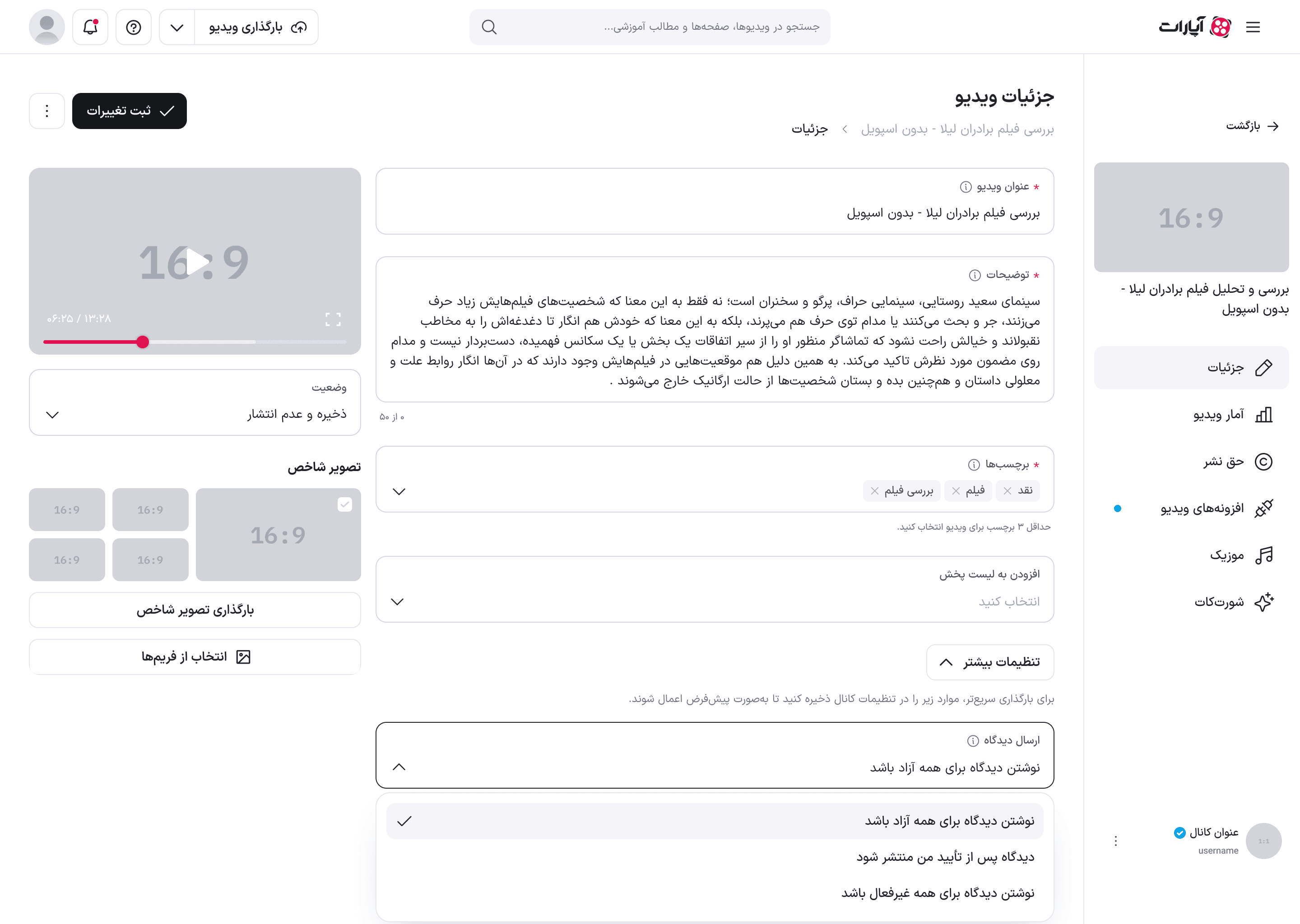
- BR-6 — سیاست دیدگاه: یکی از سه گزینهٔ «نوشتن دیدگاه برای همه آزاد باشد»، «دیدگاه پس از تأیید من منتشر شود» یا «نوشتن دیدگاه برای همه غیرفعال باشد».
- BR-7 — تنظیمات بیشتر: سیاست دیدگاه، نشانهٔ محتوای نامناسب و واترمارک تا زمانی که «تنظیمات بیشتر» باز نشود در دسترس نیستند. این بخش بهصورت پیشفرض بسته است.
- BR-8 — زمانبندی: برای زمانبندی انتشار باید هم تاریخ و هم ساعت انتخاب شوند؛ با یکی از آنها وضعیت زمانبندیشده کامل نمیشود.
- BR-9 — تصویر شاخص: در هر لحظه دقیقاً یک تصویر انتخابشده است و با علامت تیک مشخص میشود. کنار آن چهار فریم پیشنهادی که بهصورت خودکار از ویدئو استخراج شدهاند نمایش داده میشود.
- BR-10 — همزمانی لایهها: در هر لحظه فقط یک انتخابگر (برچسب، لیست پخش، دیدگاه، وضعیت یا تصویر شاخص) میتواند باز باشد.
- BR-11 — بازگشتپذیری انتشار: تغییر وضعیت میان «منتشرشده» و «ذخیره و عدم انتشار» دوطرفه است؛ ویدئوی منتشرنشده برای عموم قابل مشاهده نیست.
- BR-12 — محتوای نامناسب برای کودکان: این نشانه را تولیدکننده تعیین میکند و فعالکردن آن باعث حذف ویدئو نمیشود؛ فقط بر نمایش آن به مخاطب کودک اثر میگذارد.
- BR-13 — واترمارک: واترمارک نشانی کانال را روی ویدئو مینشاند و از ثانیهٔ ۱۵ به بعد دیده میشود. اگر نام کانال بعداً تغییر کند، نشانی قبلی روی ویدئوهای منتشرشده باقی میماند.
- BR-14 — پیشفرضهای کانال: سیاست دیدگاه، دستهبندی و واترمارک را میتوان یکبار در تنظیمات کانال ذخیره کرد تا روی بارگذاریهای بعدی بهصورت پیشفرض اعمال شود. متن راهنمای همین بخش در طرح به این موضوع اشاره میکند.
سناریوها
سناریو ۱: ویرایش اطلاعات ویدئو و ثبت تغییرات
هدف — تولیدکننده میخواهد عنوان، توضیحات، برچسبها یا لیست پخش ویدئو را اصلاح کند.
نقشهای درگیر — تولیدکننده ویدئو، تولیدکننده درآمدزا.
پیششرطها — کاربر در صفحهٔ «جزئیات» یک ویدئوی خودش است.
جریان اصلی
-
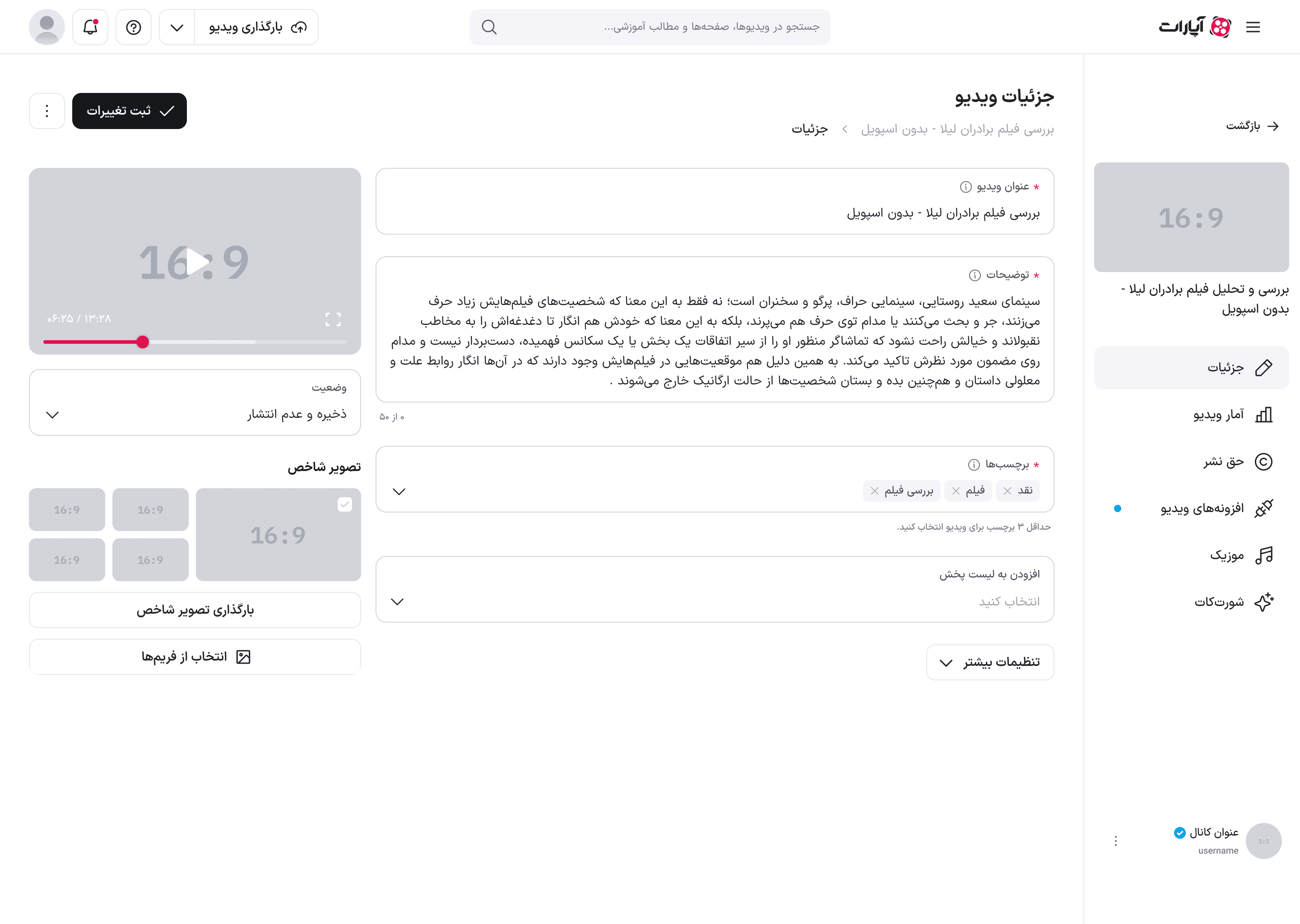
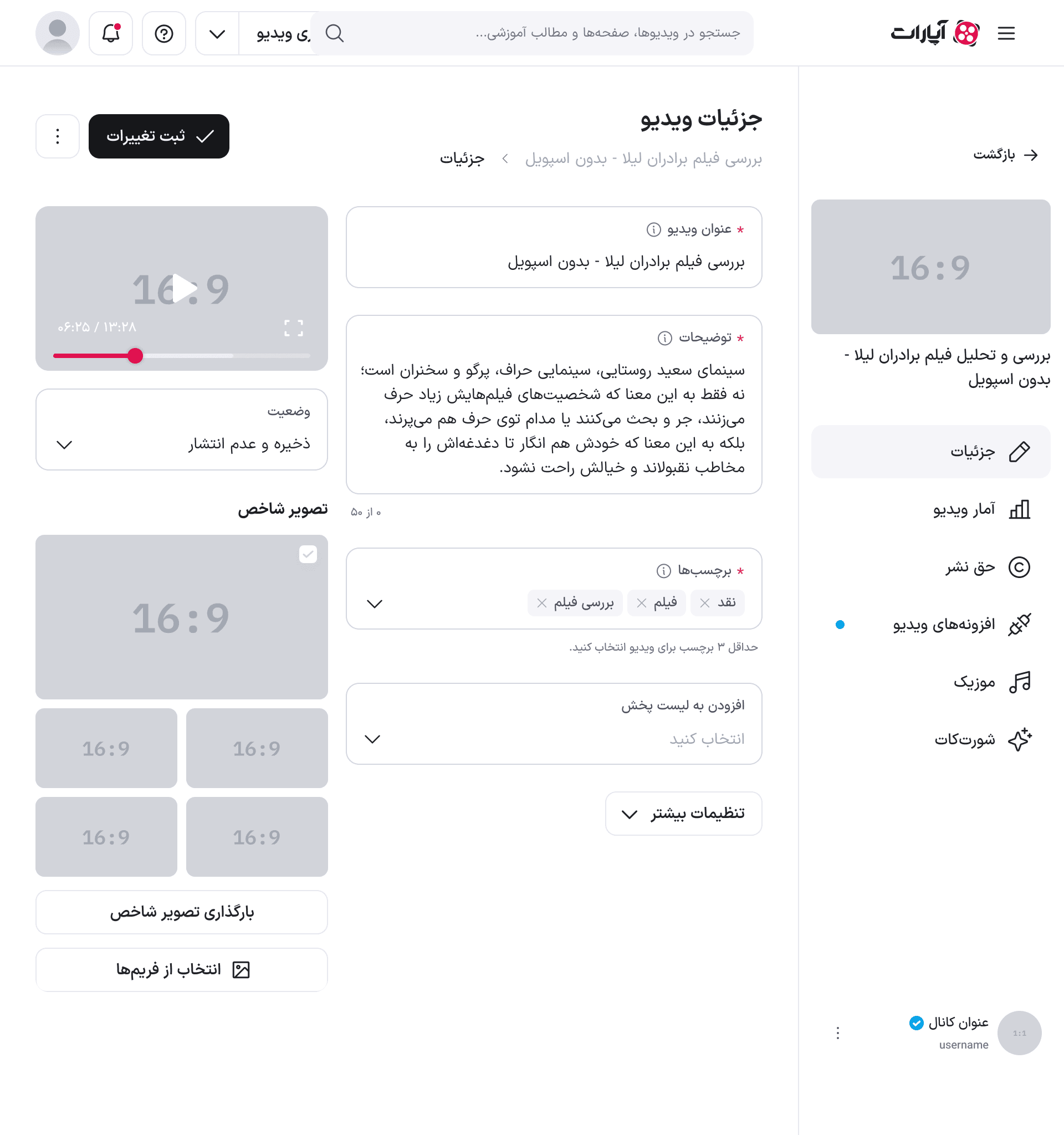
سیستم فرم را با مقادیر فعلی ویدئو نشان میدهد: ستون راست شامل عنوان، توضیحات، برچسبها و لیست پخش؛ ستون چپ شامل پیشنمایش ویدئو، وضعیت انتشار و انتخابگر تصویر شاخص.
-
کاربر عنوان یا توضیحات را ویرایش میکند. ← با قرارگرفتن روی هر فیلد، راهنمای همان فیلد نمایش داده میشود (سناریو ۶).
-
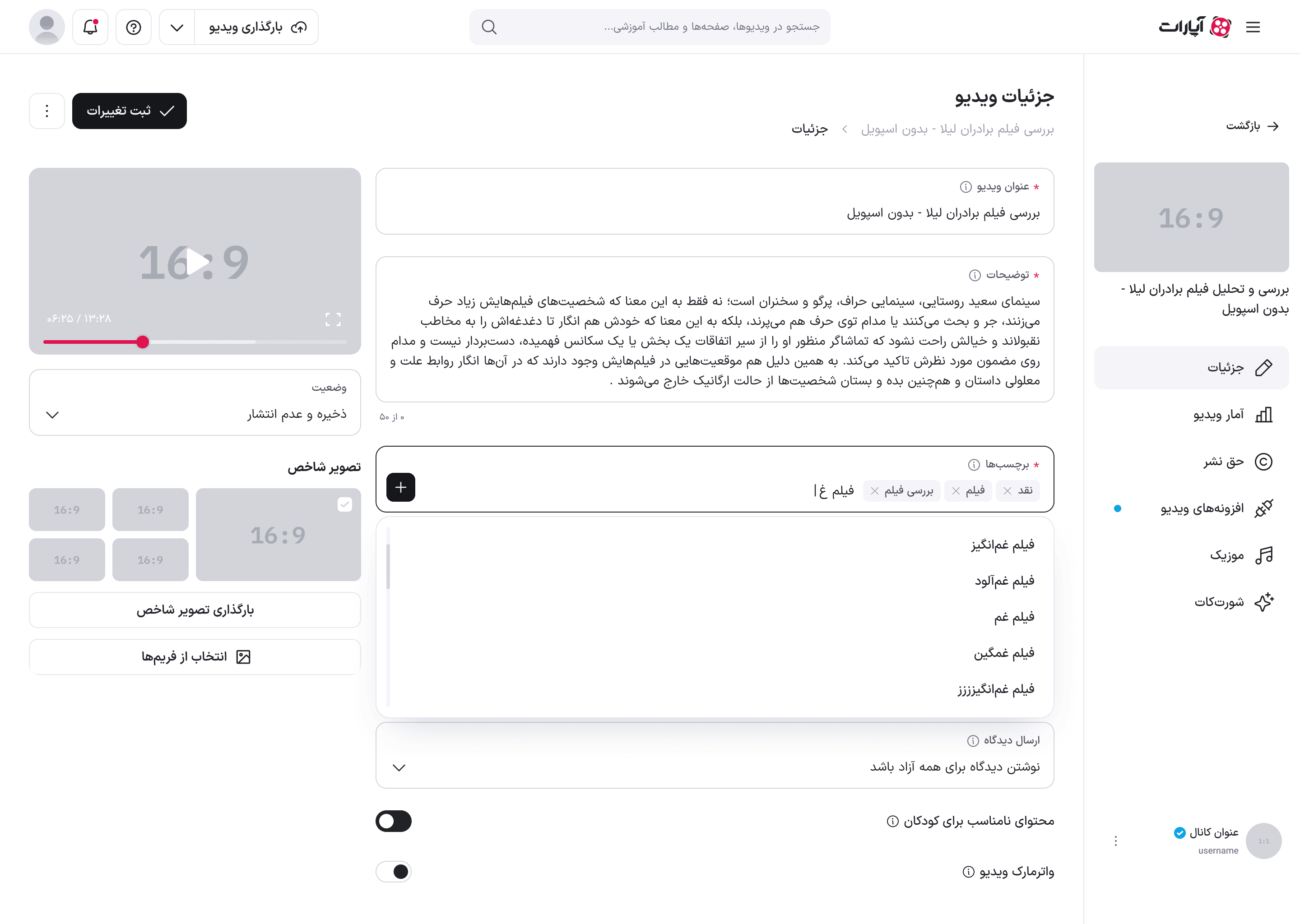
کاربر روی فیلد برچسبها میزند. ← فهرست برچسبهای پیشنهادی بهشکل کشویی باز میشود و با تایپ، نتایج فیلتر میشوند.
-
کاربر برچسب موردنظر را انتخاب میکند. ← برچسب بهشکل یک تراشه در فیلد افزوده میشود و با علامت ضربدر کنارش قابل حذف است (BR-5).
-
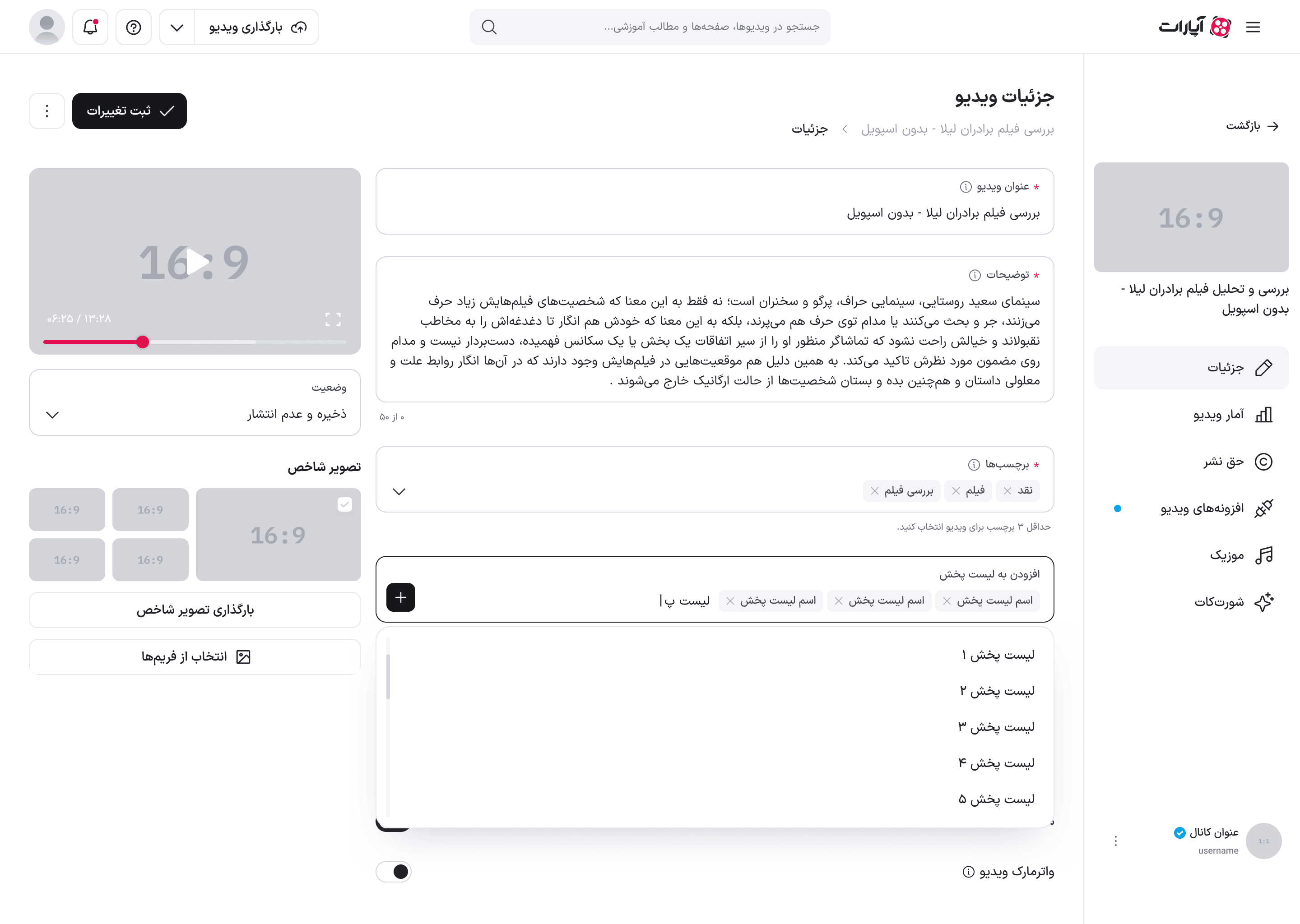
کاربر روی «افزودن به لیست پخش» میزند. ← فهرست لیستهای پخش کانال باز میشود و امکان جستوجو در آن وجود دارد.
-
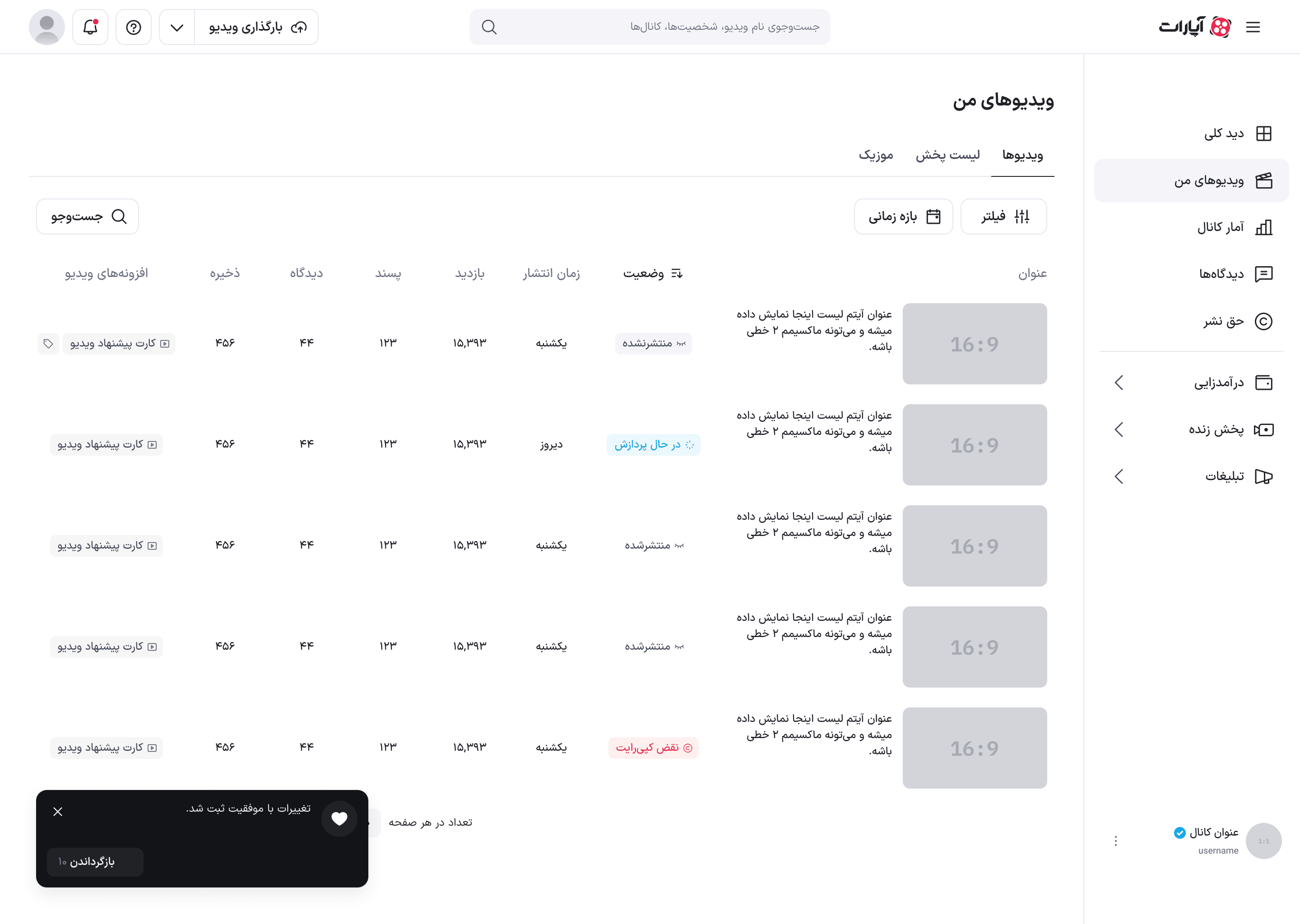
کاربر «ثبت تغییرات» را میزند. ← تغییرات ثبت میشود، کاربر به «ویدئوهای من» بازمیگردد و پیام «تغییرات با موفقیت ثبت شد.» بههمراه امکان بازگرداندن نمایش داده میشود (BR-1).
جریانهای جایگزین و استثنا
- 4a. کاربر کمتر از ۳ برچسب انتخاب کرده است:
- 4a1. متن راهنمای زیر فیلد «حداقل ۳ برچسب برای ویدئو انتخاب کنید.» را یادآوری میکند.
- 4a2.
[CLARIFICATION NEEDED: در طرح ۱.۰.۰ حالت خطای این فیلد و رفتار دکمهٔ «ثبت تغییرات» هنگام کاملنبودن برچسبها طراحی نشده است — مشخص نیست دکمه غیرفعال میشود یا خطا نشان داده میشود.]
- 4b. کاربر میخواهد بیش از ۵ برچسب اضافه کند:
- 4b1. طبق BR-5 سقف برچسبها ۵ عدد است.
[CLARIFICATION NEEDED: پیام یا رفتار رسیدن به سقف برچسب در طرح دیده نمیشود.]
- 4b1. طبق BR-5 سقف برچسبها ۵ عدد است.
- 5a. کانال هیچ لیست پخشی ندارد:
- 5a1.
[CLARIFICATION NEEDED: حالت خالی انتخابگر لیست پخش طراحی نشده است.]
- 5a1.
- 6a. کاربر پیش از ثبت، «بازگشت» یا یکی از مسیرهای دیگر را انتخاب میکند:
- 6a1. رفتار تغییرات ذخیرهنشده طراحی نشده است — به پرسشهای باز صفحهٔ اصلی بخش نگاه کنید.
- 6b. ثبت تغییرات با خطای سمت سرور روبهرو میشود:
- 6b1.
[CLARIFICATION NEEDED: حالت خطای ثبت در طرح ۱.۰.۰ وجود ندارد.]
- 6b1.
پسشرطها — مقادیر تازه روی ویدئو ثبت شده و کاربر در «ویدئوهای من» است.
سناریو ۲: تغییر وضعیت انتشار و زمانبندی انتشار
هدف — تولیدکننده میخواهد ویدئو را منتشر کند، از انتشار خارج کند، یا انتشارش را برای زمان مشخصی در آینده تنظیم کند.
نقشهای درگیر — تولیدکننده ویدئو، تولیدکننده درآمدزا.
پیششرطها — کاربر در صفحهٔ «جزئیات» است.
جریان اصلی
-
کاربر روی فیلد «وضعیت» میزند. ← فهرست حالتهای انتشار باز میشود.
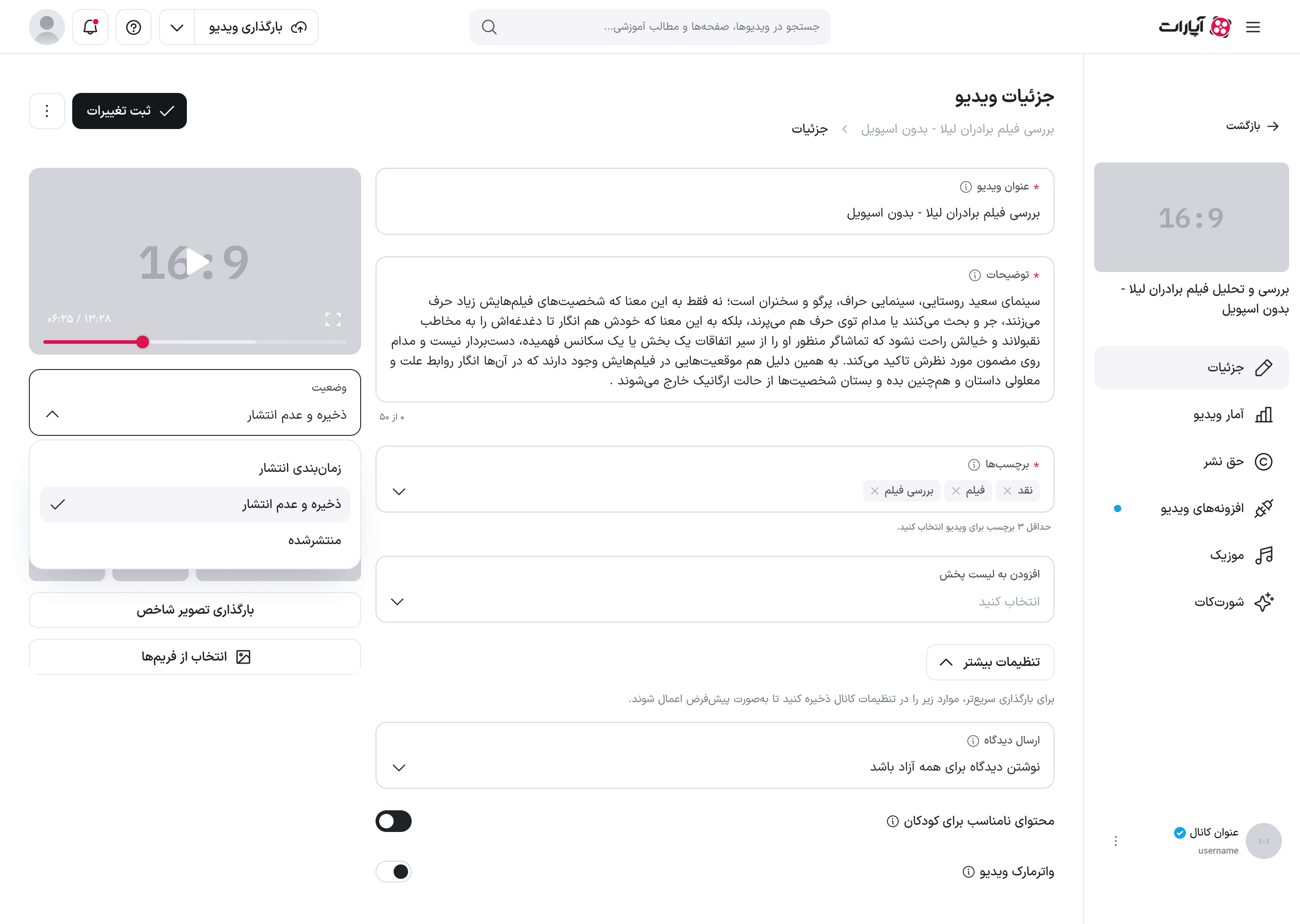
-
کاربر «زمانبندی انتشار» را انتخاب میکند. ← انتخابگر تاریخ انتشار باز میشود.
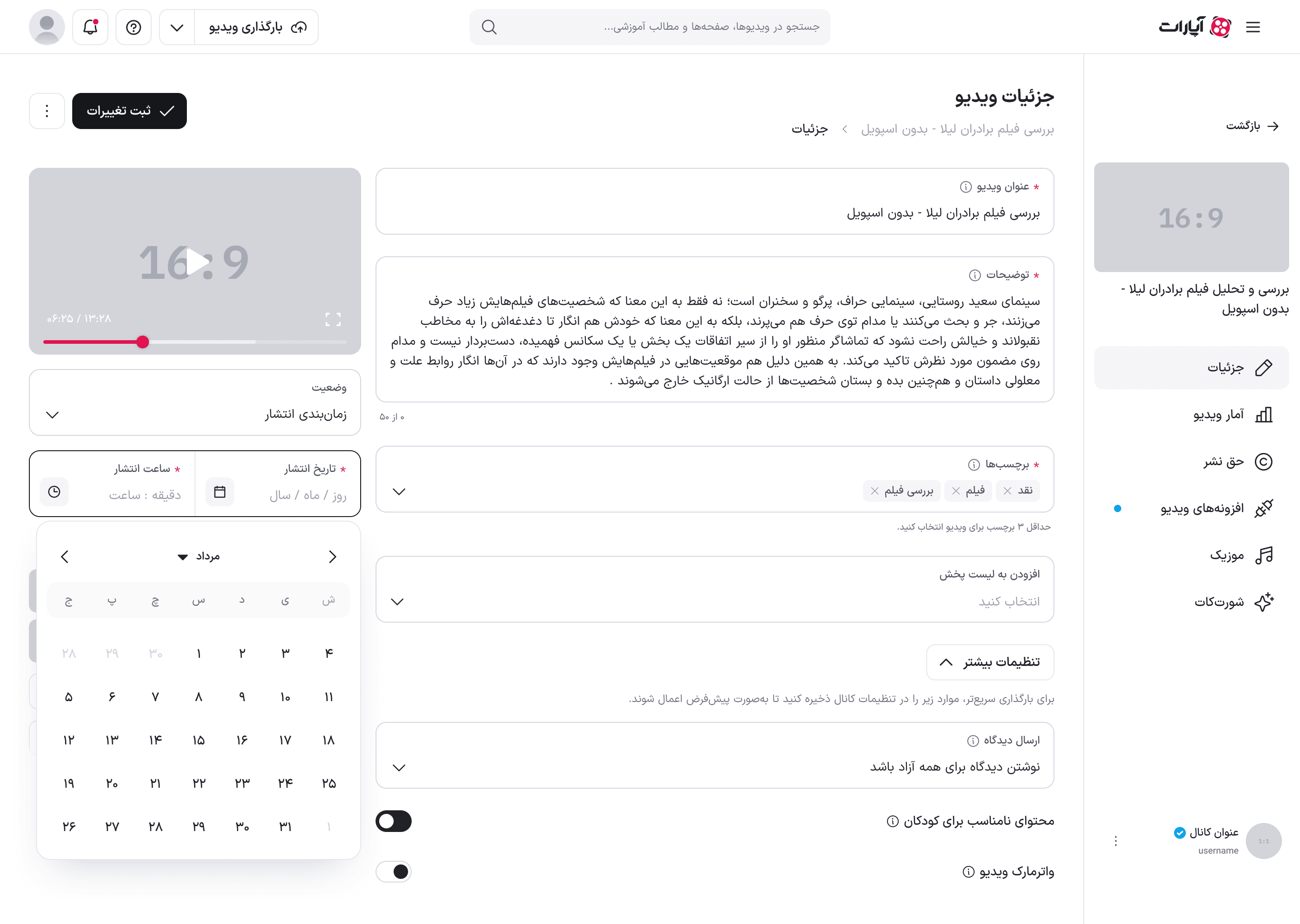
-
کاربر تاریخ را انتخاب میکند. ← انتخابگر ساعت انتشار (ساعت و دقیقه، قبل/بعد از ظهر) نمایش داده میشود.
-
کاربر ساعت را انتخاب میکند. ← فیلد وضعیت زمان انتخابشده را نشان میدهد و فاصلهٔ باقیمانده تا انتشار را بهشکل «زمان انتشار ۹ روز و ۲۳ ساعت و ۵۹ دقیقه دیگر است.» زیر آن مینویسد (BR-8).
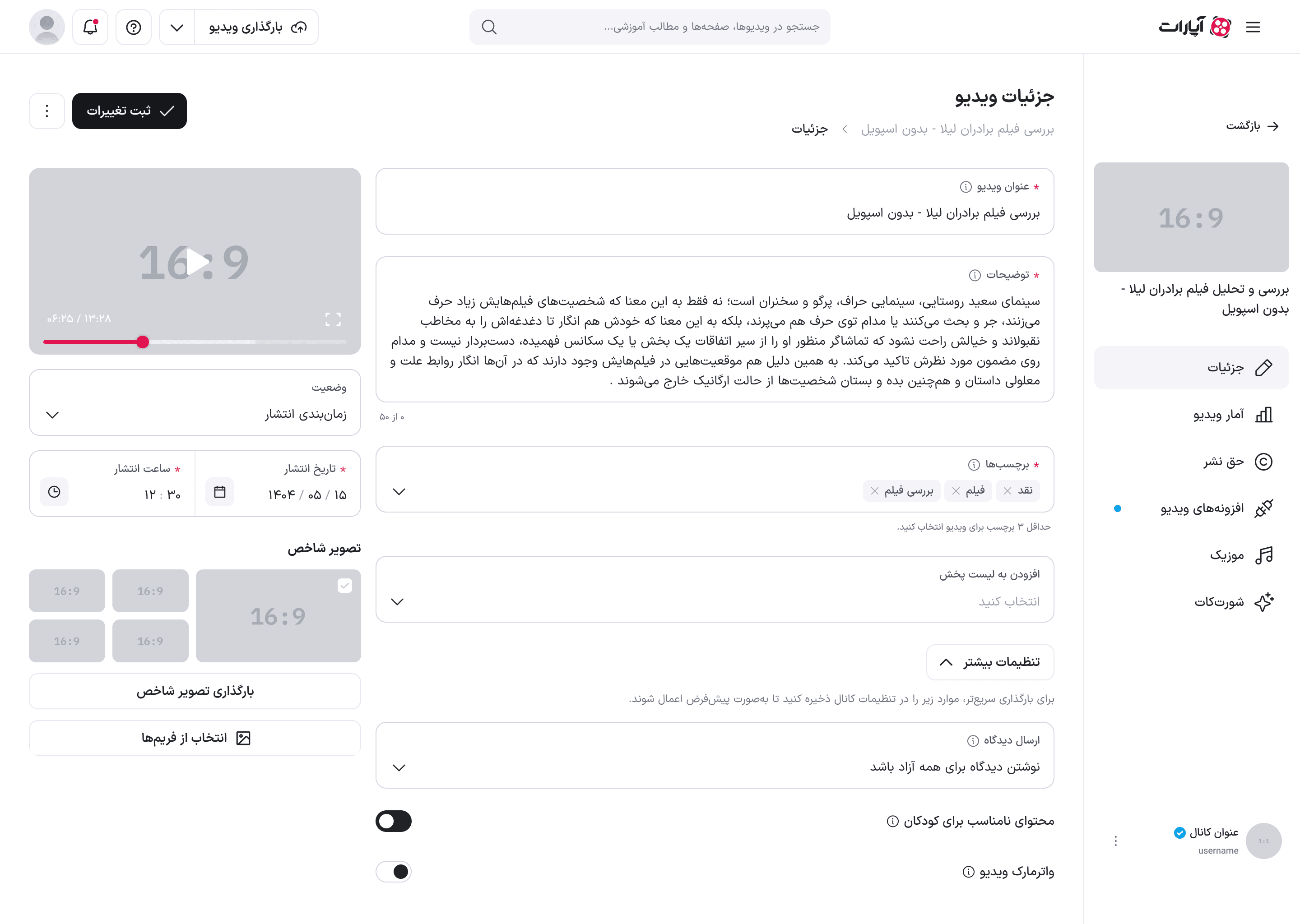
-
کاربر «ثبت تغییرات» را میزند. ← زمانبندی ثبت میشود.
جریانهای جایگزین و استثنا
- 2a. کاربر «ذخیره و عدم انتشار» را انتخاب میکند:
- 2a1. ویدئو از دید عموم خارج میشود و این تغییر بعداً برگشتپذیر است (BR-11).
- 3a. کاربر انتخابگر را بدون انتخاب میبندد:
- 3a1. وضعیت قبلی دستنخورده میماند.
- 4a. کاربر تاریخ را انتخاب میکند ولی ساعت را رها میکند:
- 4a1. طبق BR-8 وضعیت زمانبندی کامل نمیشود.
[CLARIFICATION NEEDED: پیام یا حالت خطای این وضعیت ناقص در طرح دیده نمیشود.]
- 4a1. طبق BR-8 وضعیت زمانبندی کامل نمیشود.
- 4b. کاربر تاریخ یا ساعتی در گذشته انتخاب میکند:
- 4b1.
[CLARIFICATION NEEDED: اعتبارسنجی زمان گذشته در طرح ۱.۰.۰ طراحی نشده است.]
- 4b1.
پسشرطها — وضعیت انتشار ویدئو تغییر کرده است.
سناریو ۳: انتخاب تصویر شاخص از میان فریمهای ویدئو
هدف — تولیدکننده میخواهد جلد ویدئو را با یک لحظهٔ مناسب از خود ویدئو عوض کند.
نقشهای درگیر — تولیدکننده ویدئو، تولیدکننده درآمدزا.
پیششرطها — کاربر در صفحهٔ «جزئیات» است و ویدئو پردازش شده است.
جریان اصلی
-
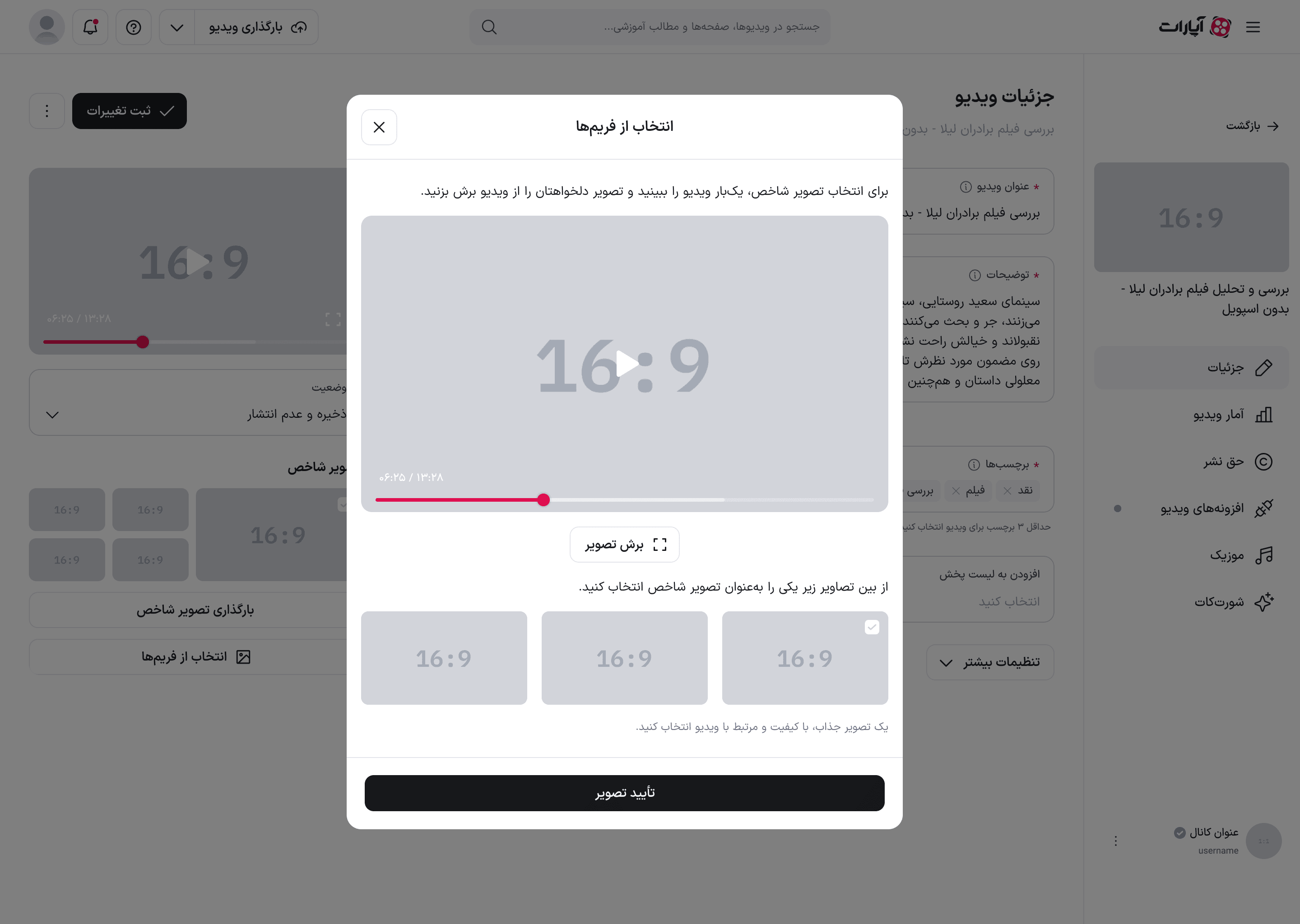
کاربر «انتخاب از فریمها» را میزند. ← لایهای برای برش تصویر از ویدئو باز میشود با راهنمای «برای انتخاب تصویر شاخص، یکبار ویدئو را ببینید و تصویر دلخواهتان را از ویدئو برش بزنید.»
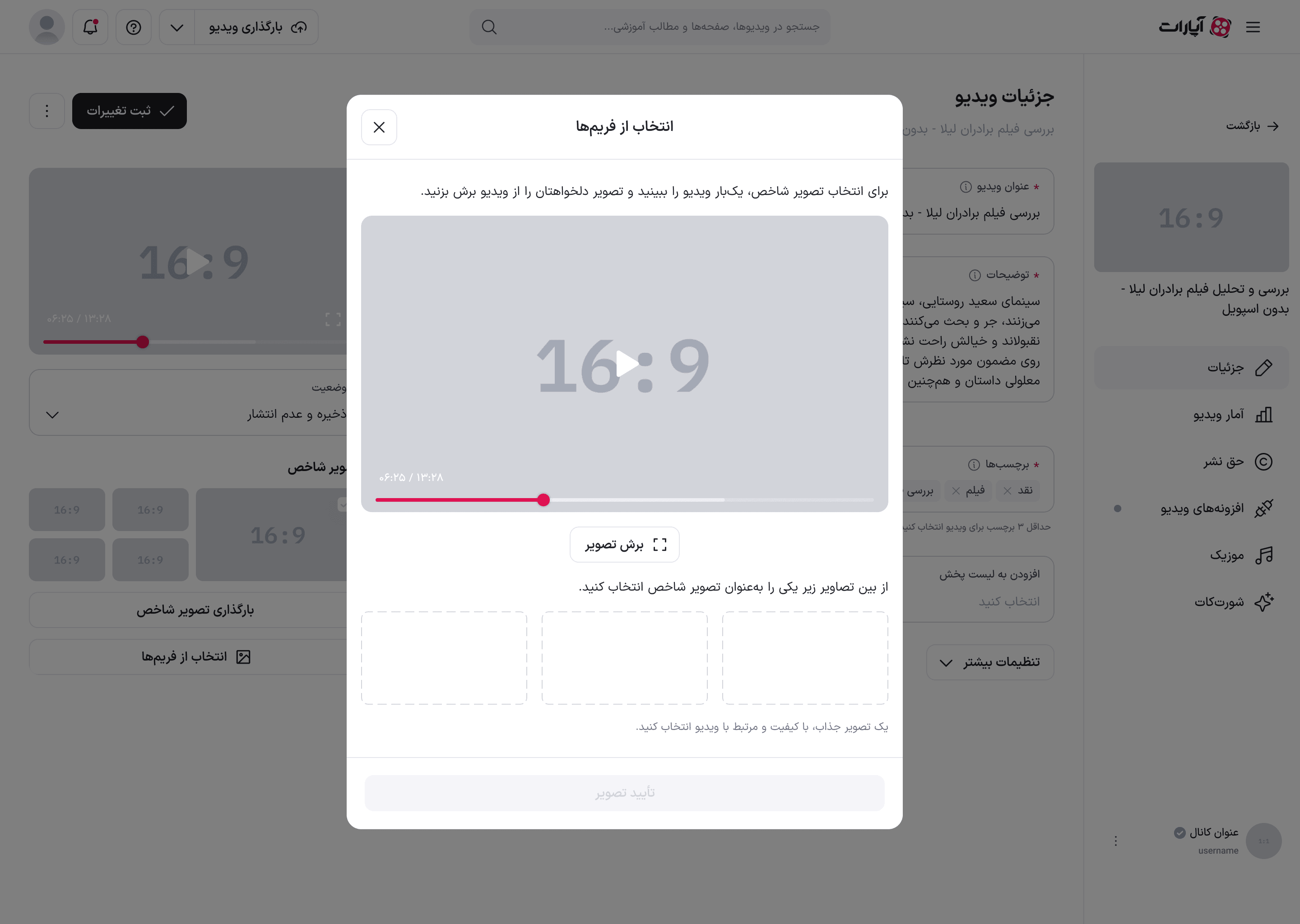
-
کاربر ویدئو را تا لحظهٔ موردنظر جلو میبرد و «برش تصویر» را میزند. ← تصویر برشخورده به فهرست تصاویر کاندید افزوده میشود.
-
سیستم با پیام «از بین تصاویر زیر یکی را بهعنوان تصویر شاخص انتخاب کنید.» از کاربر میخواهد یکی را برگزیند.
-
کاربر یک تصویر را انتخاب و «تأیید تصویر» را میزند. ← لایه بسته میشود و تصویر انتخابی در انتخابگر تصویر شاخص با علامت تیک مشخص میشود (BR-9).
-
کاربر «ثبت تغییرات» را میزند. ← تصویر شاخص تازه ثبت میشود.
جریانهای جایگزین و استثنا
- 1a. کاربر بهجای برش از ویدئو، «بارگذاری تصویر شاخص» را میزند:
- 1a1. انتخابگر فایل باز میشود و تصویر انتخابی جای تصویر شاخص را میگیرد.
- 1a2.
[CLARIFICATION NEEDED: محدودیت فرمت، حجم و ابعاد تصویر شاخص در طرح ۱.۰.۰ نوشته نشده است.]
- 2a. کاربر بدون برش هیچ تصویری لایه را میبندد:
- 2a1. تصویر شاخص قبلی دستنخورده میماند.
- 4a. کاربر بیش از یک تصویر را انتخاب میکند:
- 4a1. طبق BR-9 فقط یک تصویر میتواند فعال باشد؛ انتخاب تازه جای قبلی را میگیرد.
پسشرطها — تصویر شاخص تازه انتخاب و پس از ثبت اعمال شده است.
سناریو ۴: باز کردن تنظیمات بیشتر و تعیین سیاست دیدگاه، محتوای نامناسب و واترمارک
هدف — تولیدکننده میخواهد تعیین کند چه کسی زیر ویدئو دیدگاه بنویسد، ویدئو را برای کودکان نامناسب علامت بزند یا واترمارک کانال را روی آن فعال کند.
نقشهای درگیر — تولیدکننده ویدئو، تولیدکننده درآمدزا.
پیششرطها — کاربر در صفحهٔ «جزئیات» است.
جریان اصلی
-
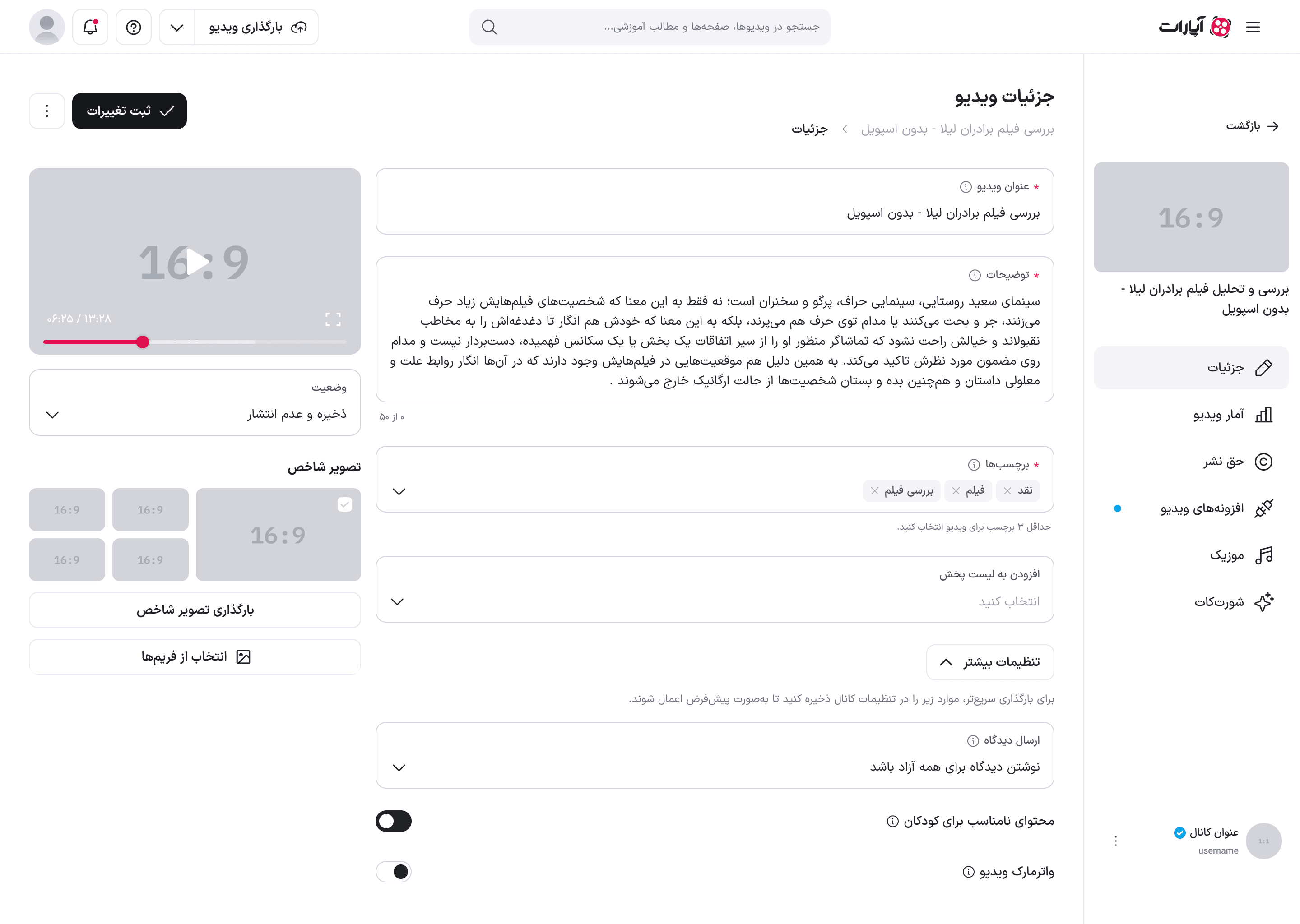
کاربر «تنظیمات بیشتر» را میزند. ← بخش تازهای زیر فرم باز میشود شامل سیاست دیدگاه، کلید «محتوای نامناسب برای کودکان» و کلید «واترمارک ویدئو» (BR-7).
-
سیستم یادآوری میکند که این موارد را میتوان یکبار در تنظیمات کانال ذخیره کرد تا بهصورت پیشفرض اعمال شوند (BR-14).
-
کاربر روی فیلد سیاست دیدگاه میزند. ← سه گزینهٔ BR-6 نمایش داده میشود.
-
کاربر گزینه را انتخاب میکند. ← مقدار فیلد بهروز میشود.
-
کاربر در صورت نیاز کلید «محتوای نامناسب برای کودکان» یا «واترمارک ویدئو» را جابهجا میکند.
-
کاربر «ثبت تغییرات» را میزند. ← تنظیمات ثبت میشود.
جریانهای جایگزین و استثنا
- 1a. کاربر دوباره «تنظیمات بیشتر» را میزند:
- 1a1. بخش بسته میشود و این سه تنظیم دیگر در دسترس نیستند (BR-7).
پسشرطها — سیاست دیدگاه و کلیدهای محتوای نامناسب و واترمارک روی مقادیر انتخابشده ثبت شدهاند.
سناریو ۵: حذف ویدئو
هدف — تولیدکننده میخواهد ویدئو را از کانالش بردارد.
نقشهای درگیر — تولیدکننده ویدئو، تولیدکننده درآمدزا.
پیششرطها — کاربر در صفحهٔ «جزئیات» ویدئوی خودش است.
جریان اصلی
-
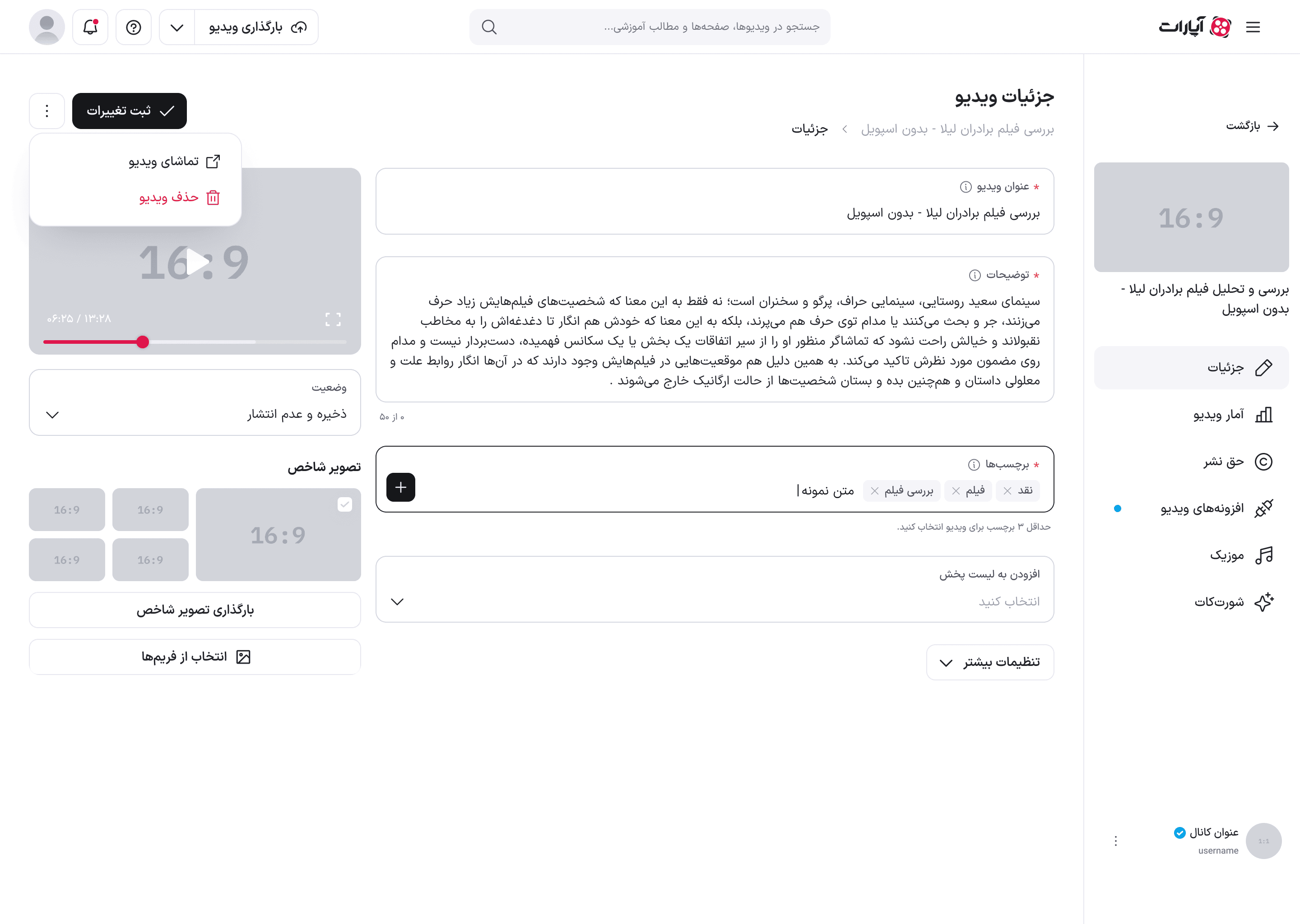
کاربر روی دکمهٔ سهنقطه در نوار عنوان میزند. ← منویی با دو گزینهٔ «تماشای ویدئو» و «حذف ویدئو» باز میشود.
-
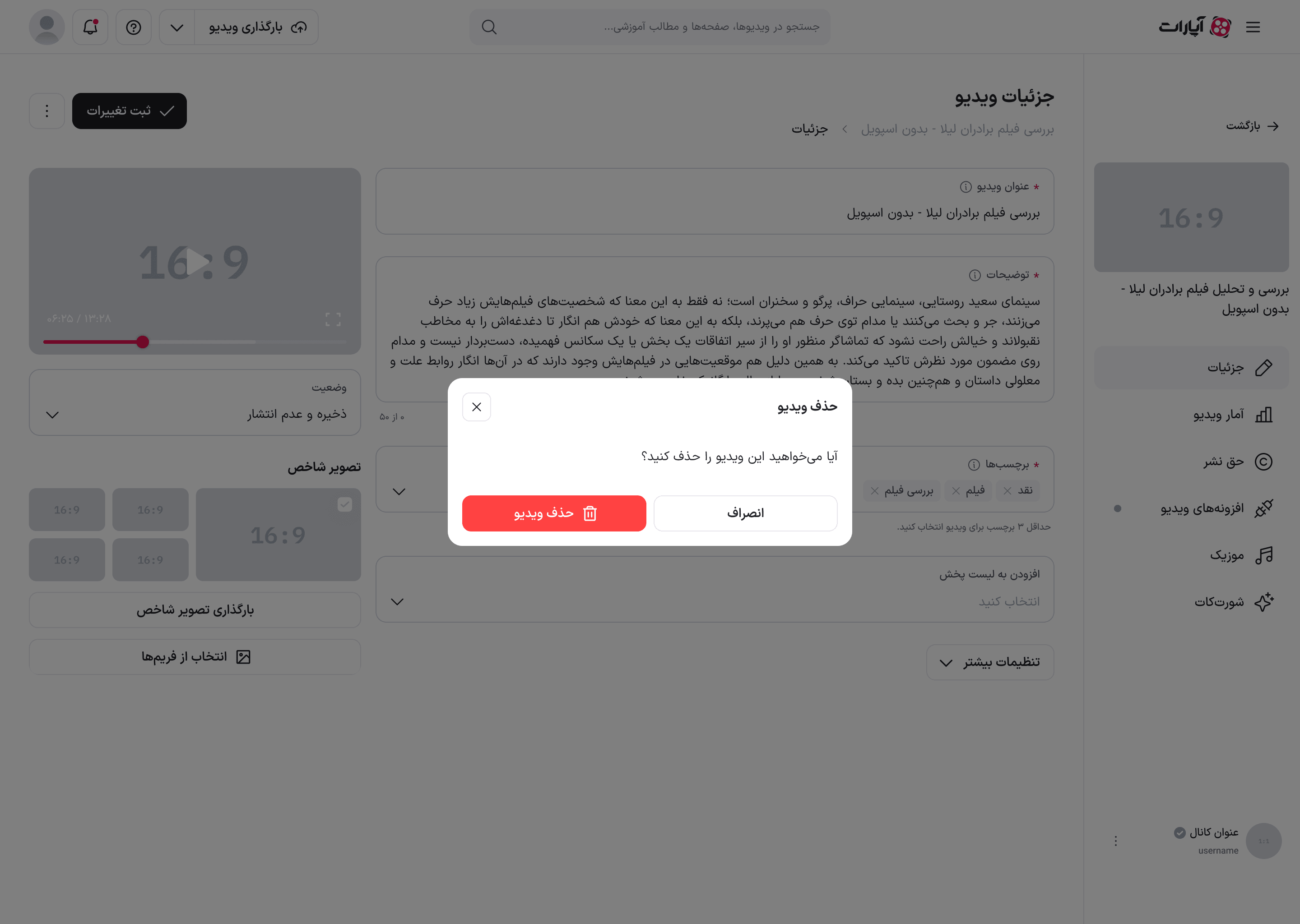
کاربر «حذف ویدئو» را انتخاب میکند. ← پنجرهٔ تأیید با پرسش «آیا میخواهید این ویدئو را حذف کنید؟» و دو گزینهٔ تأیید و «انصراف» باز میشود.
-
کاربر حذف را تأیید میکند. ← ویدئو حذف میشود، کاربر به «ویدئوهای من» بازمیگردد و پیامی با امکان بازگرداندن نمایش داده میشود.
جریانهای جایگزین و استثنا
- 2a. کاربر «انصراف» را میزند:
- 2a1. پنجره بسته میشود و ویدئو دستنخورده میماند.
- 3a. کاربر بلافاصله «بازگرداندن» را در پیام تأیید میزند:
- 3a1. پیام یک شمارش معکوس کوتاه دارد و در این فاصله امکان بازگرداندن وجود دارد.
[CLARIFICATION NEEDED: مدت دقیق این فرصت و اینکه پس از پایان آن حذف قطعی میشود در طرح مشخص نشده است.]
- 3a1. پیام یک شمارش معکوس کوتاه دارد و در این فاصله امکان بازگرداندن وجود دارد.
پسشرطها — ویدئو حذف شده و کاربر در «ویدئوهای من» است.
سناریو ۶: دیدن راهنمای هر فیلد
هدف — تولیدکننده میخواهد بداند یک فیلد دقیقاً چه کاری میکند.
نقشهای درگیر — تولیدکننده ویدئو، تولیدکننده درآمدزا.
پیششرطها — کاربر در صفحهٔ «جزئیات» است.
جریان اصلی
-
کاربر روی نشانهٔ راهنمای کنار یک فیلد میزند یا فیلد را فعال میکند. ← راهنمای همان فیلد نمایش داده میشود:
فیلد متن راهنما عنوان ویدئو از کلمات کلیدی (انگلیسی و فارسی) جذاب و مرتبط با ویدئو استفاده کنید. همچنین یک عنوان معنادار بنویسید تا بیننده موضوع ویدئوی شما را بفهمد. توضیحات میتوانید ویدئوها را به قسمتهای کوچکتر تقسیم کنید و توجه بیننده را به بخشهای مورد نظر جلب کنید. کافیست نام و زمان شروع هر قسمت را در توضیحات ویدئو ثبت کنید. برچسبها انتخاب دسته مناسب برای ویدئو به آپارات کمک میکند ویدئوی شما را با محتواهای مرتبط دستهبندی کند. نوشتن دیدگاه با یکبار تنظیم، ویدئوهای بعدی هم با همین تنظیماتِ دیدگاه بارگذاری میشوند. محتوای نامناسب برای کودکان اگر ویدئوی شما برای کودکان نامناسب است، این گزینه را فعال کنید. واترمارک ویدئو با فعال کردن این گزینه، آدرس کانال شما روی ویدئوهایتان اضافه میشود تا هویت کانالتان محفوظ بماند. اگر نام کانال را تغییر دهید، آدرس قبلی روی ویدئوهای منتشرشده باقی میماند. -
کاربر از فیلد خارج میشود یا راهنما را میبندد. ← راهنما بسته میشود.
جریانهای جایگزین و استثنا
- 1a. کاربر روی نشانهٔ راهنمای فیلدی میزند که در بخش «تنظیمات بیشتر» است و آن بخش بسته است:
- 1a1. آن فیلد و نشانهٔ راهنمایش اصلاً روی صفحه نیستند؛ ابتدا باید «تنظیمات بیشتر» باز شود (BR-7).
- 1b. کاربر راهنمای یک فیلد را باز میکند و بعد سراغ فیلد دیگری میرود:
- 1b1. طبق BR-10 همزمان بیش از یک لایه باز نمیماند؛ راهنمای قبلی بسته میشود.
پسشرطها — تغییری در دادهها ایجاد نمیشود.
نمای موبایل و تبلت
تبلت — همان چیدمان دو ستونی دسکتاپ، فقط باریکتر.
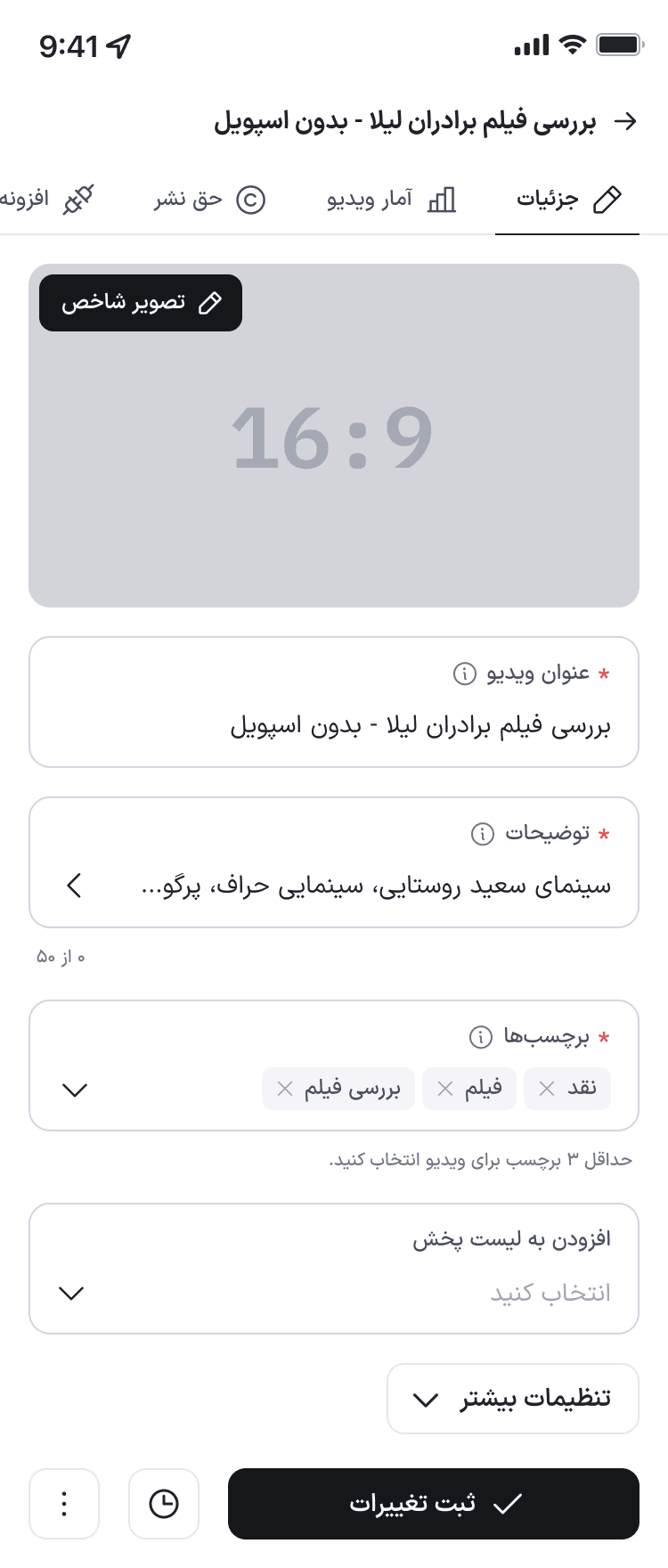
موبایل — تفاوتها نسبت به دسکتاپ:
- چیدمان تکستونی میشود: ابتدا تصویر ویدئو و سپس فیلدها پشت سر هم.
- انتخابگر تصویر شاخص از صفحه برداشته میشود و جای آن یک بازشوی پایین صفحه میآید که میان «بارگذاری تصویر» و «انتخاب از فریمها» یکی را میپرسد (سناریو ۳).
- همهٔ انتخابگرهای سناریوهای ۱، ۲ و ۴ بهجای کشویی، به شکل بازشوی پایین صفحه باز میشوند. در انتخابگر برچسب و لیست پخش، جستوجو نیز در همین بازشو قرار دارد.
- دکمههای «ثبت تغییرات» و منوی سهنقطه از نوار عنوان به نوار چسبیدهٔ پایین صفحه منتقل میشوند.
- در سناریو ۲، تغییر وضعیت انتشار روی موبایل پس از انتخاب، پیام کوتاهی برای تأیید تغییر نشان میدهد که خودبهخود بسته میشود.
پرسشهای باز
- ۱۴۰۵/۰۵/۱۱ — تعارض دربارهٔ واترمارک. این طرح کلید واترمارک را در صفحهٔ ویرایش قرار داده، در حالی که مستندات فعلی پشتیبانی میگویند واترمارک فقط هنگام بارگذاری قابل تنظیم است و پس از پردازش ویدئو نه میتوان آن را افزود و نه حذف کرد. آیا این طرح، قاعده را عوض میکند؟ — در انتظار تیم محصول.
- ۱۴۰۵/۰۵/۱۱ — راهنمای فیلد «برچسبها» دربارهٔ انتخاب دستهبندی توضیح میدهد، اما این صفحه فیلد دستهبندی ندارد (دستهبندی جزو پیشفرضهای بارگذاری در تنظیمات کانال است). آیا متن راهنما باید اصلاح شود یا فیلد دستهبندی به این صفحه اضافه میشود؟ — در انتظار تیم دیزاین.
- ۱۴۰۵/۰۵/۱۲ — سقف تعداد نویسه برای «عنوان ویدئو» و «توضیحات» همچنان نامشخص است. عدد ۵۰ روی چهار فیلد تکرار شده — از جمله «افزودن به لیست پخش» و «ارسال دیدگاه» که هر دو انتخابگرند و ورودی متنی ندارند — که نشان میدهد مقدار پیشفرض کامپوننت است، نه سقف واقعی هر فیلد. عدد درست برای عنوان و توضیحات چند است؟ — در انتظار تیم محصول.
- ۱۴۰۵/۰۵/۱۲ — انتخابگر وضعیت سه گزینه دارد (BR-3)، اما فهرست پارامترهای این صفحه یک حالت چهارم (خصوصی) را هم نام میبرد که هیچ طرحی برای آن وجود ندارد. آیا این حالت در نسخهٔ ۱.۰.۰ عرضه میشود؟ — در انتظار تیم محصول.
- ۱۴۰۵/۰۵/۱۱ — حالتهای خطای فرم (برچسب ناکافی، زمانبندی ناقص، خطای ثبت) در طرح ۱.۰.۰ وجود ندارند. — در انتظار تیم دیزاین.
- ۱۴۰۵/۰۵/۱۱ — در متن پیام حذف، واژهٔ «حذف» بهصورت «حدف»، و در راهنمای واترمارک واژهٔ «روی» بهصورت «وی» نوشته شده است (در جدول سناریو ۶ نگارش درست آورده شده). — برای اصلاح به تیم دیزاین اعلام شود.
- ۱۴۰۵/۰۵/۱۱ — منوی عملیات نوار عنوان دو گزینهٔ پنهان دیگر هم دارد («افزودن به کاربران هرزنویس» و «گزارش تخلف») که در طرح نمایش داده نمیشوند. آیا در نسخهٔ ۱.۰.۰ عرضه میشوند؟ — در انتظار تیم محصول.
تغییرات
| تاریخ | تغییر | منبع |
|---|---|---|
| ۱۴۰۵/۰۵/۱۱ | نسخهٔ اولیه | طرح Video Hub 1.0.0 + قراردادهای دیزاین + مرکز پشتیبانی |